
Menü
Rechner
VerzugszinsrechnerFristenrechnerKündigungsfristrechnerParagraphen ProfiWissen
Wissens-ÜbersichtFAQ AnwaltskostenRechtskosten berechnenMahnverfahrenProzesskostenhilfeStreitwert & GegenstandswertService & Rechtliches
Hilfe-CenterKontaktImpressumDatenschutzAGBWiderrufsbelehrungKonto
14 Tage kostenlos testenAnmeldenDie Seite Zeithonorar im Überblick
Stand 19. Oktober 2026
Der Aufbau der Seite
Sie öffnen die Seite in der linken Leiste unter ABRECHNUNG mit Zeithonorar. Von oben nach unten:
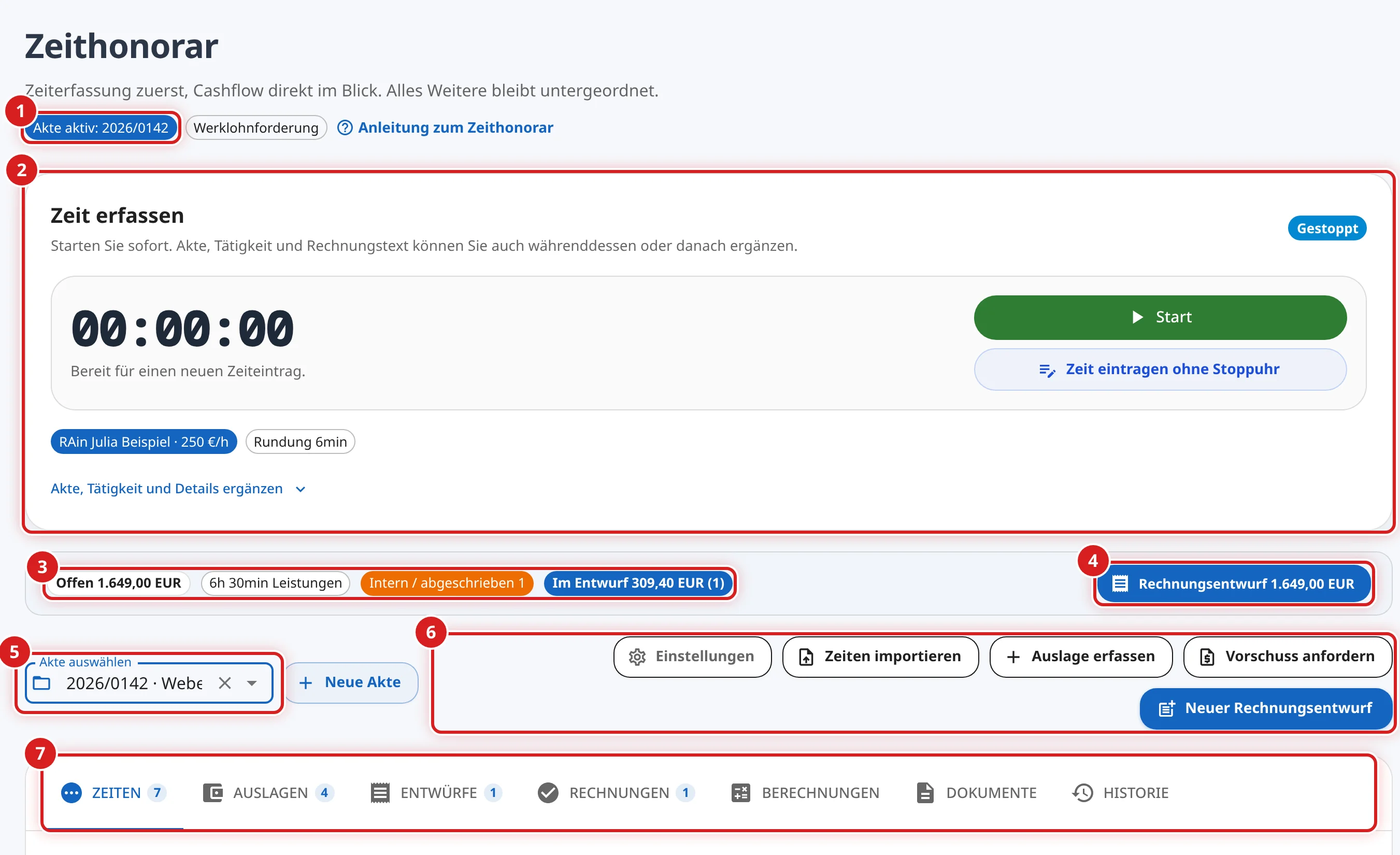
- Welche Akte gerade gewählt ist, hier Akte aktiv: 2026/0142.
- Zeit erfassen: die Stoppuhr und der Weg zum Eintragen von Hand, siehe Zeiten erfassen.
- Die Summenleiste: was offen ist und was schon im Entwurf steht.
- Der große blaue Knopf für den nächsten sinnvollen Schritt.
- Das Feld Akte auswählen.
- Die Knopfreihe mit allen weiteren Aufgaben.
- Die Reiter mit Zeiten, Auslagen, Entwürfen, Rechnungen und Unterlagen der Akte.
Die Akte wählen
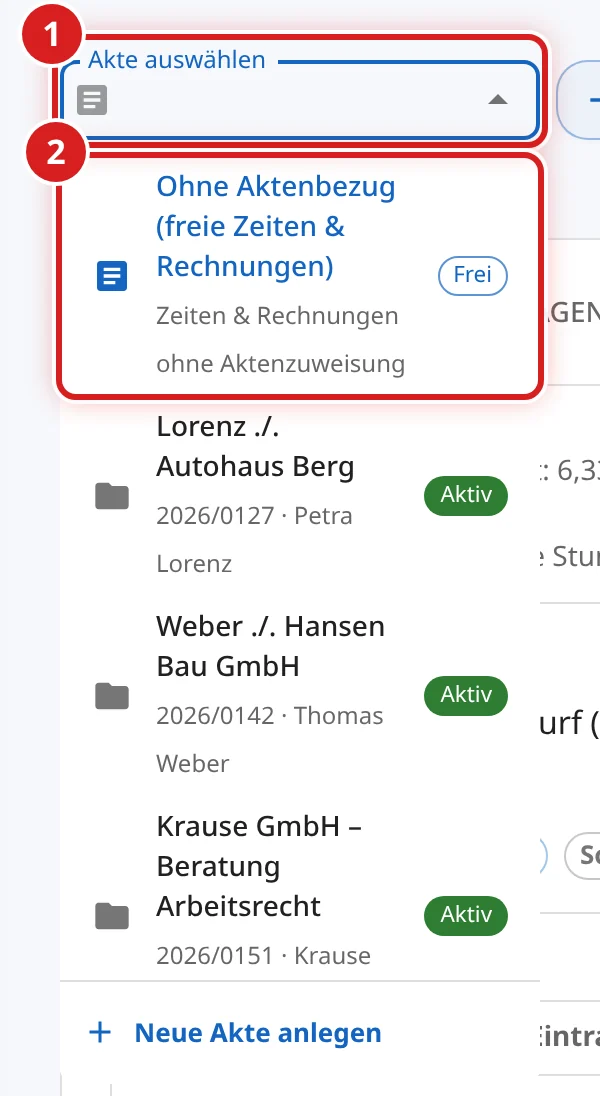
- Klicken Sie in das Feld Akte auswählen und tippen Sie Aktenzeichen, Titel oder Mandant. Wählen Sie die Akte aus der Liste. Ganz unten legen Sie über Neue Akte anlegen eine neue an.
- Ohne Aktenbezug (freie Zeiten & Rechnungen) zeigt Zeiten und Rechnungen, die keiner Akte zugeordnet sind.
Das Kreuz im Feld hebt die Auswahl wieder auf. Oben auf der Seite sehen Sie, welche Ansicht gilt:
| Oben steht | Die Seite zeigt |
|---|---|
| Akte aktiv: 2026/0142 | nur diese Akte. |
| Ansicht über alle Akten | keine bestimmte Akte; Zeiten und Summen aller Akten. |
| Filter: Ohne Aktenbezug | nur Zeiten und Rechnungen ohne Akte. |
Die Summenleiste und der blaue Knopf

- Offen: der Nettobetrag der offenen Zeiten und Auslagen, die noch in keinem Entwurf stehen.
- Die Dauer dieser offenen Leistungen, mit Industriezeit in Dezimalstunden.
- Intern / abgeschrieben: wie viele offene Zeiten und Auslagen nicht berechnet werden. Bei mehr als null ist das Kennzeichen orange.
- Im Entwurf: der Bruttobetrag der gespeicherten Entwürfe, in Klammern ihre Zahl. Ein Klick öffnet den Reiter ENTWÜRFE. Das Kennzeichen erscheint nur, wenn es Entwürfe gibt.
- Der große blaue Knopf. Seine Beschriftung wechselt:
| Der Knopf heißt | wenn | und öffnet |
|---|---|---|
| Rechnungsentwurf 1.649,00 EUR | es offene Leistungen gibt | das Fenster Rechnungsentwurf erstellen |
| Rechnung ohne Akte | keine Akte gewählt ist und nichts offen ist | das Fenster Rechnungsentwurf erstellen für eine Rechnung ohne Akte |
| Zeit erfassen | bei der gewählten Akte nichts offen ist | das Fenster Manueller Zeiteintrag |
| Zu RVG-Grundlagen | die Akte nach RVG abgerechnet wird | den RVG-Rechner |
Die Knopfreihe

- Neue Akte: legt eine Akte an, siehe unten.
- Einstellungen: Stundensatz, Takt, Industriezeit und Anwalts-Profile, siehe Einstellungen.
- Zeiten importieren: Zeiten aus DATEV, Excel oder einer CSV-Datei, siehe Zeiten importieren.
- Auslage erfassen: Fahrtkosten, Gerichtskosten, Porto und Ähnliches, siehe Auslagen.
- Vorschuss anfordern: eine Vorschussrechnung, siehe Vorschussrechnung.
- Neuer Rechnungsentwurf: eine Rechnung über einen Zeitraum, siehe Rechnungsentwurf erstellen.
Hinweise zur Vergütung der Akte
Hat die gewählte Akte eine Vergütungsvereinbarung, steht über der Stoppuhr ein blauer Hinweis.

Bei einer Akte mit Pauschale lautet er etwa Diese Akte nutzt standardmäßig Pauschale mit 1.500,00 EUR., siehe Pauschalhonorar. Wird die Akte nach RVG abgerechnet, erscheint zusätzlich ein gelber Hinweis:

Zeiten und Auslagen können Sie bei einer RVG-Akte weiter erfassen. Die Rechnung erstellen Sie aber im RVG-Rechner: Beide Knöpfe, Zu RVG-Grundlagen (1) und RVG-Rechner (2), öffnen ihn in einem neuen Tab.
Die Reiter

| Reiter | Inhalt |
|---|---|
| ZEITEN | Alle erfassten Zeiten. Anfangs sind nur die offenen sichtbar; über die Häkchen bei STATUS blenden Sie die übrigen ein. Hier wählen Sie Zeiten für einen Rechnungsentwurf aus. |
| AUSLAGEN | Die Auslagen, siehe Auslagen. |
| ENTWÜRFE | Gespeicherte Rechnungsentwürfe zum Weiterbearbeiten. |
| RECHNUNGEN | Abgeschlossene Rechnungen mit Summen, Status und Downloads. Ein Klick auf die Zeile lädt das PDF herunter. Zahlungen erfassen Sie auf der Seite Rechnungen. |
| BERECHNUNGEN, DOKUMENTE, HISTORIE | RVG-Berechnungen, gespeicherte Rechnungsdokumente und der Verlauf der gewählten Akte. Ohne gewählte Akte steht dort Keine Akte ausgewählt. |
Die Zahl am Reiter gibt an, wie viele Einträge er insgesamt enthält, auch ausgeblendete.
Eine neue Akte anlegen
Klicken Sie auf Neue Akte. Es öffnet sich das Fenster Neue Akte erstellen. Für die Abrechnung genügen Aktenzeichen, Bezeichnung und Mandant mit Anschrift; alle übrigen Angaben können Sie später ergänzen.
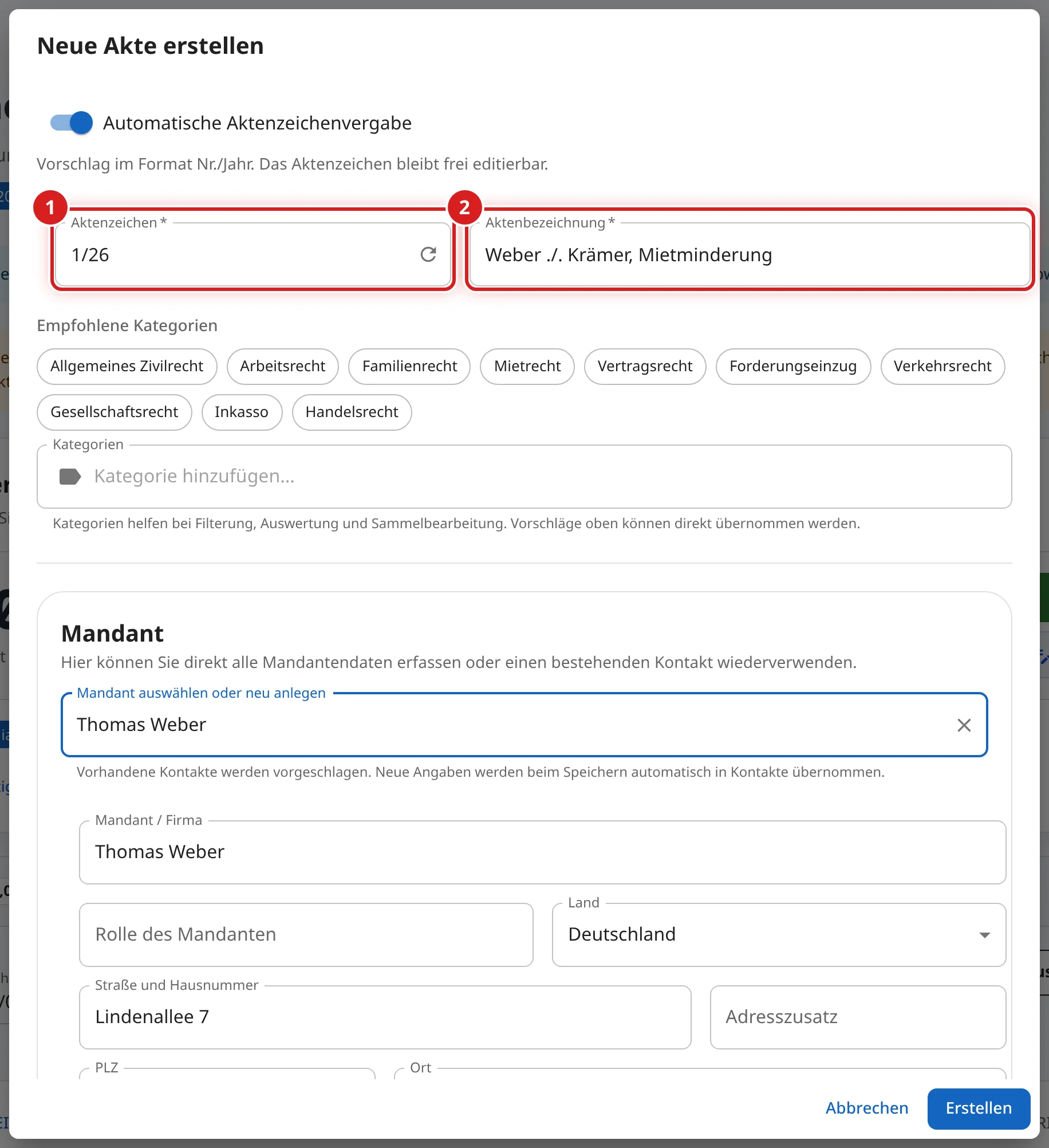
- Aktenzeichen: Ist Automatische Aktenzeichenvergabe eingeschaltet, steht hier schon ein Vorschlag. Sie können ihn überschreiben.
- Aktenbezeichnung: zum Beispiel Weber ./. Krämer, Mietminderung.
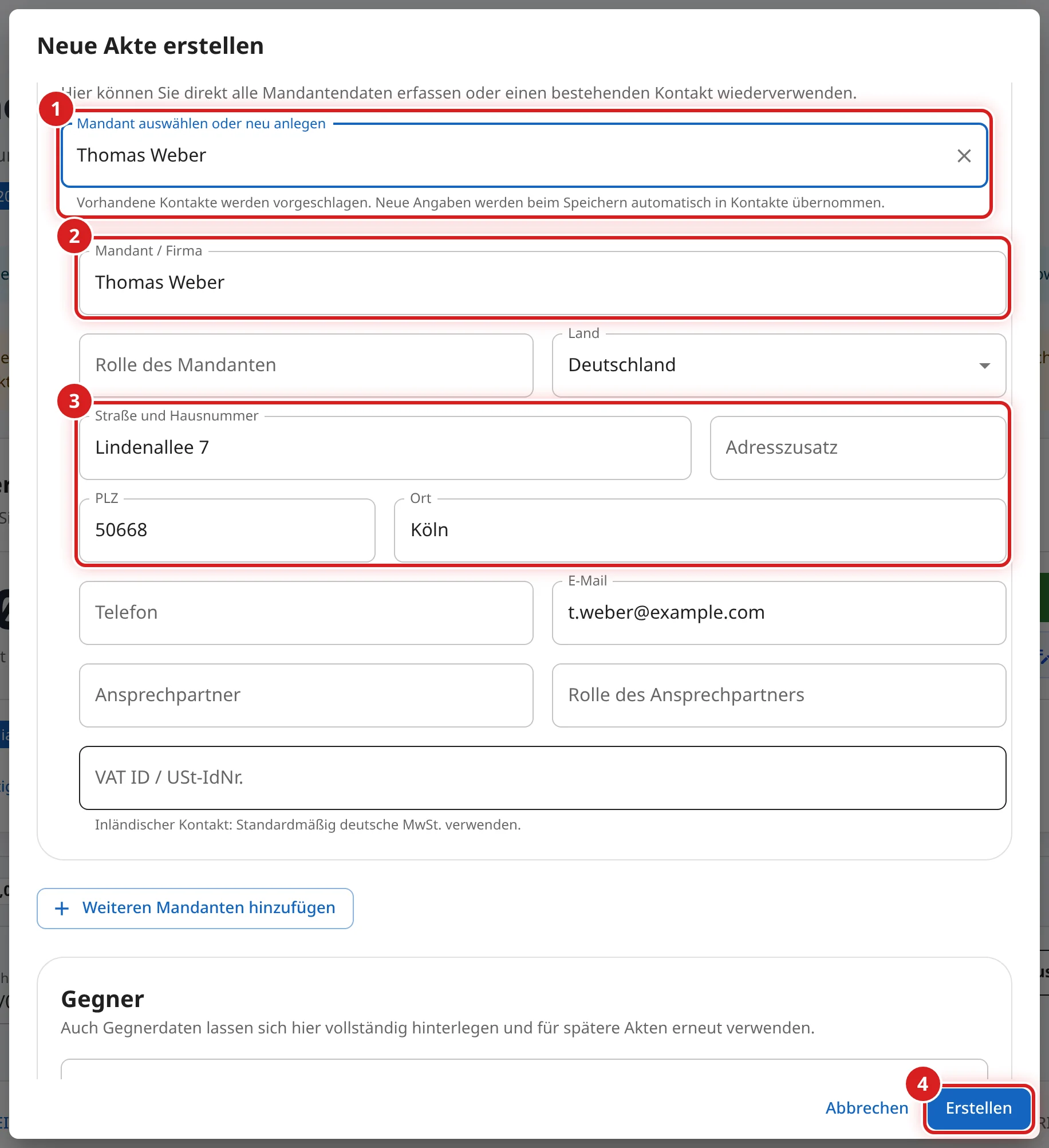
- Mandant auswählen oder neu anlegen: Tippen Sie den Namen. Ist der Mandant schon gespeichert, wählen Sie ihn aus der Liste; seine Anschrift wird übernommen.
- Mandant / Firma: der Name, wie er auf der Rechnung stehen soll.
- Die Anschrift: Straße und Hausnummer, PLZ und Ort. Sie erscheint im Adressfeld der Rechnung.
- Erstellen.
Den Ablauf vom Erfassen bis zur fertigen Rechnung beschreibt Zeithonorar abrechnen: der Ablauf in sechs Schritten.
Fragen zur Software beantworten wir über das Kontaktformular.