
Menü
Rechner
VerzugszinsrechnerFristenrechnerKündigungsfristrechnerParagraphen ProfiWissen
Wissens-ÜbersichtFAQ AnwaltskostenRechtskosten berechnenMahnverfahrenProzesskostenhilfeStreitwert & GegenstandswertService & Rechtliches
Hilfe-CenterKontaktImpressumDatenschutzAGBWiderrufsbelehrungKonto
14 Tage kostenlos testenAnmeldenOffene Zeiten auswählen und einen Rechnungsentwurf erstellen
Schritt 2 von 4 im Ablauf Zeithonorar · Stand 19. Oktober 2026
Die offenen Zeiten der Akte
Wählen Sie zuerst im Feld Akte auswählen die Akte (siehe Akte auswählen). Unter der Knopfreihe stehen die Reiter ZEITEN, AUSLAGEN, ENTWÜRFE, RECHNUNGEN und weitere. Der Reiter ZEITEN ist ausgewählt und zeigt die Liste Zeiten auf Akte.
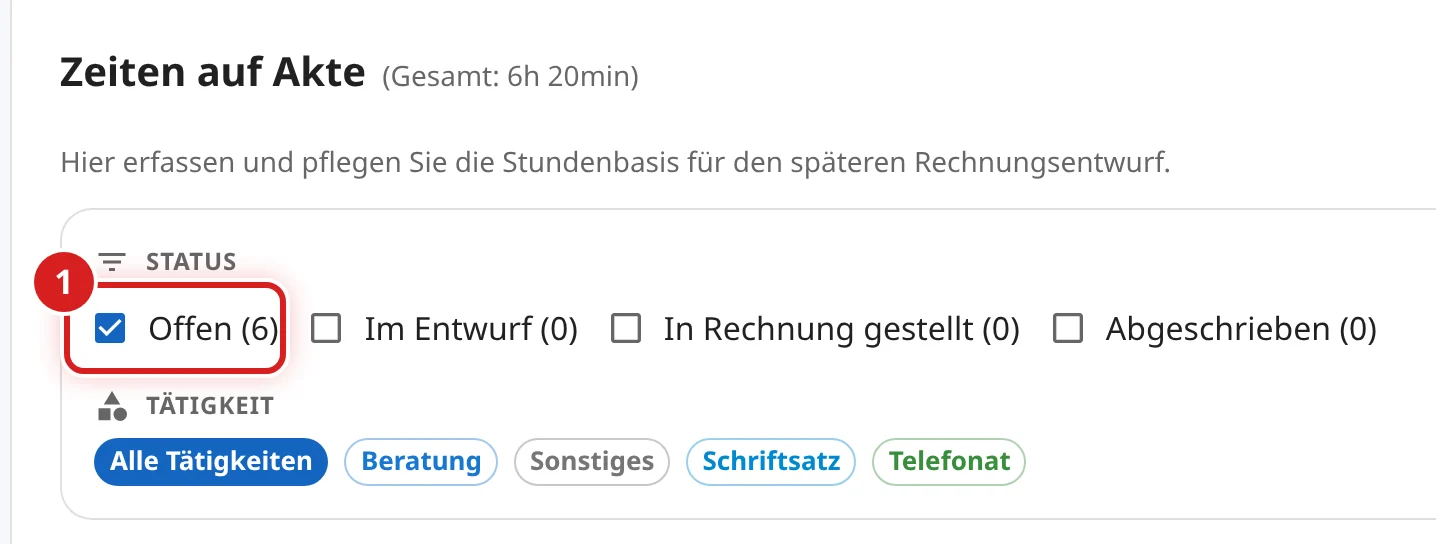
- Bei STATUS ist nur Offen angehakt. Die Zahl in Klammern ist die Anzahl der offenen Zeiten dieser Akte.
| Status | Bedeutung |
|---|---|
| Offen | Noch nicht abgerechnet. Nur diese Zeiten lassen sich anhaken. |
| Im Entwurf | Steckt in einem gespeicherten Rechnungsentwurf. |
| In Rechnung gestellt | Steht auf einer abgeschlossenen Rechnung. |
| Abgeschrieben | Wird nicht berechnet. |
Zeiten anhaken

- Klicken Sie links vor jeder Zeit, die auf die Rechnung soll, in das Kästchen. Im Kästchen erscheint ein blaues Häkchen.
Die Zeiten sind nach Tagen gruppiert, der neueste Tag steht oben. Das Kästchen ganz links in der Zeile mit den Spaltennamen Dauer, Eintrag, Honorar hakt alle offenen Zeiten eines Tages auf einmal an. Pro Seite stehen 15 Zeiten, weitere erreichen Sie unten rechts mit dem Pfeil. Ihre Häkchen bleiben beim Blättern erhalten.
Eine Zeit korrigieren
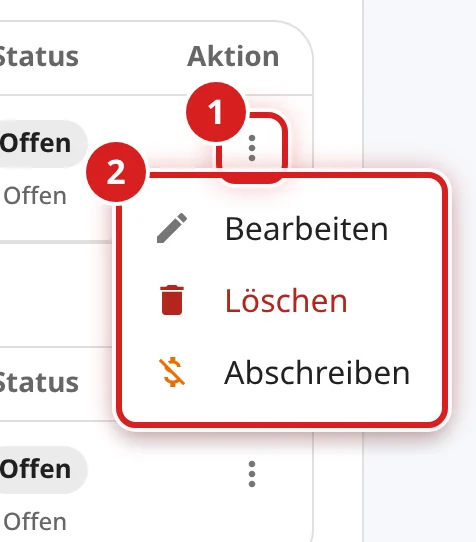
- Klicken Sie ganz rechts in der Zeile, Spalte Aktion, auf die drei Punkte ⋮.
- Mit Bearbeiten öffnen Sie das Fenster Zeiteintrag bearbeiten, etwa um den Text auf Rechnung zu ändern. Speichern Sie mit Speichern. Die Felder des Fensters erklärt Rechnungsentwurf bearbeiten.
Den Rechnungsentwurf erstellen
Sobald mindestens eine Zeit angehakt ist, erscheint unten auf dem Bildschirm eine dunkelblaue Leiste.

- Die Leiste zeigt die Anzahl (6 ausgewählt) und den Gesamtbetrag der angehakten Zeiten, netto und ohne Auslagen.
- Klicken Sie rechts in der Leiste auf Rechnungsentwurf erstellen.
Die Seite wechselt direkt zum Rechnungsentwurf. Die offenen Auslagen der Akte sind automatisch enthalten. Scrollen Sie nach oben zum Anfang des Entwurfs.
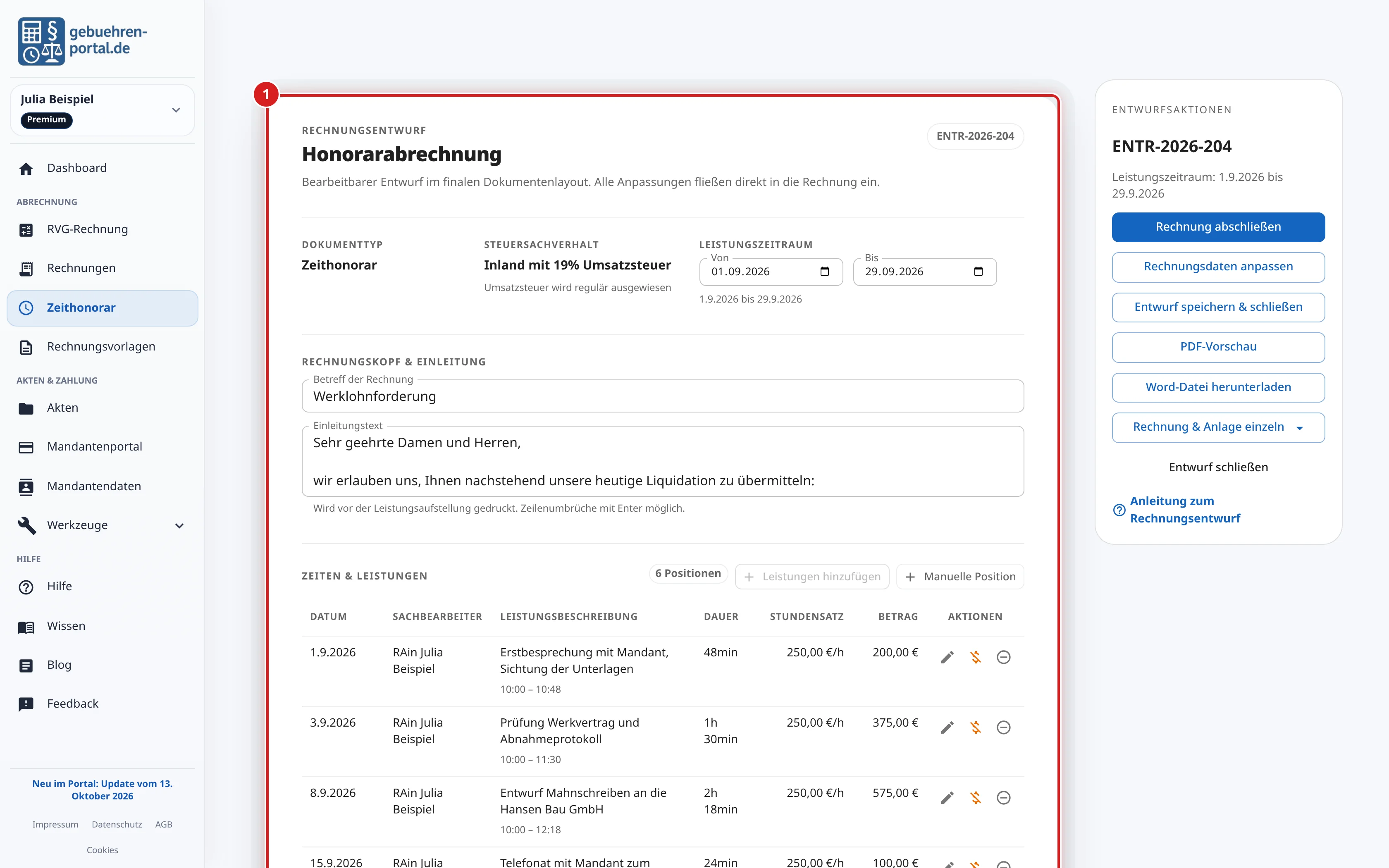
Links steht das Rechnungsblatt (1), so wie die Rechnung gedruckt wird. Rechts steht der Kasten ENTWURFSAKTIONEN mit den Knöpfen zum Speichern, Ansehen und Abschließen. Ist das Fenster schmal, steht dieser Kasten unter dem Rechnungsblatt.
Alle offenen Zeiten eines Zeitraums abrechnen
Statt einzelne Zeiten anzuhaken, können Sie alle offenen Zeiten und Auslagen der Akte aus einem Zeitraum abrechnen. Klicken Sie dazu in der Knopfreihe auf Neuer Rechnungsentwurf. Es öffnet sich das Fenster Rechnungsentwurf erstellen.
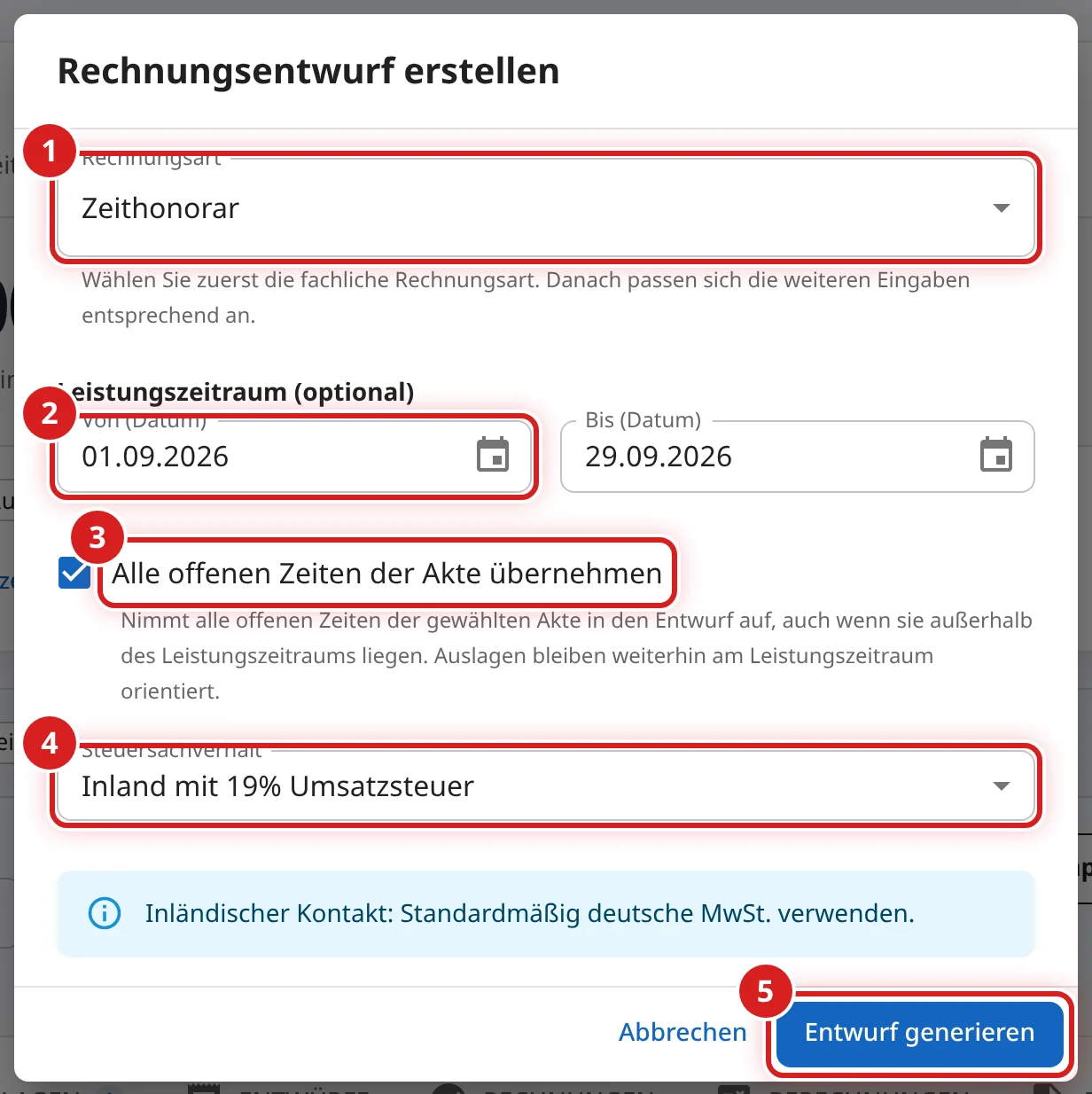
- Rechnungsart: Für die Abrechnung nach Stunden steht hier Zeithonorar.
- Leistungszeitraum (optional): Nur Zeiten zwischen Von (Datum) und Bis (Datum) kommen in den Entwurf. Tippen Sie das Datum als Ziffern, zum Beispiel 01092026, oder wählen Sie es über das Kalendersymbol. Bleiben beide Felder leer, kommen alle offenen Zeiten hinein.
- Alle offenen Zeiten der Akte übernehmen nimmt alle offenen Zeiten der Akte unabhängig vom Datum und füllt die Datumsfelder selbst.
- Steuersachverhalt: Bei Mandanten in Deutschland Inland mit 19% Umsatzsteuer.
- Entwurf generieren öffnet den Rechnungsentwurf.
Dieser Weg berücksichtigt die Häkchen in der Zeitenliste nicht. Einzelne Zeiten nehmen Sie anschließend im Entwurf heraus.
Fragen zur Software beantworten wir über das Kontaktformular.