
Menü
Rechner
VerzugszinsrechnerFristenrechnerKündigungsfristrechnerParagraphen ProfiWissen
Wissens-ÜbersichtFAQ AnwaltskostenRechtskosten berechnenMahnverfahrenProzesskostenhilfeStreitwert & GegenstandswertService & Rechtliches
Hilfe-CenterKontaktImpressumDatenschutzAGBWiderrufsbelehrungKonto
14 Tage kostenlos testenAnmeldenZeiten aus DATEV, Excel oder CSV importieren
Schritt 1 von 4 im Ablauf Zeithonorar · Stand 19. Oktober 2026
Die Seite „Zeithonorar“ öffnen
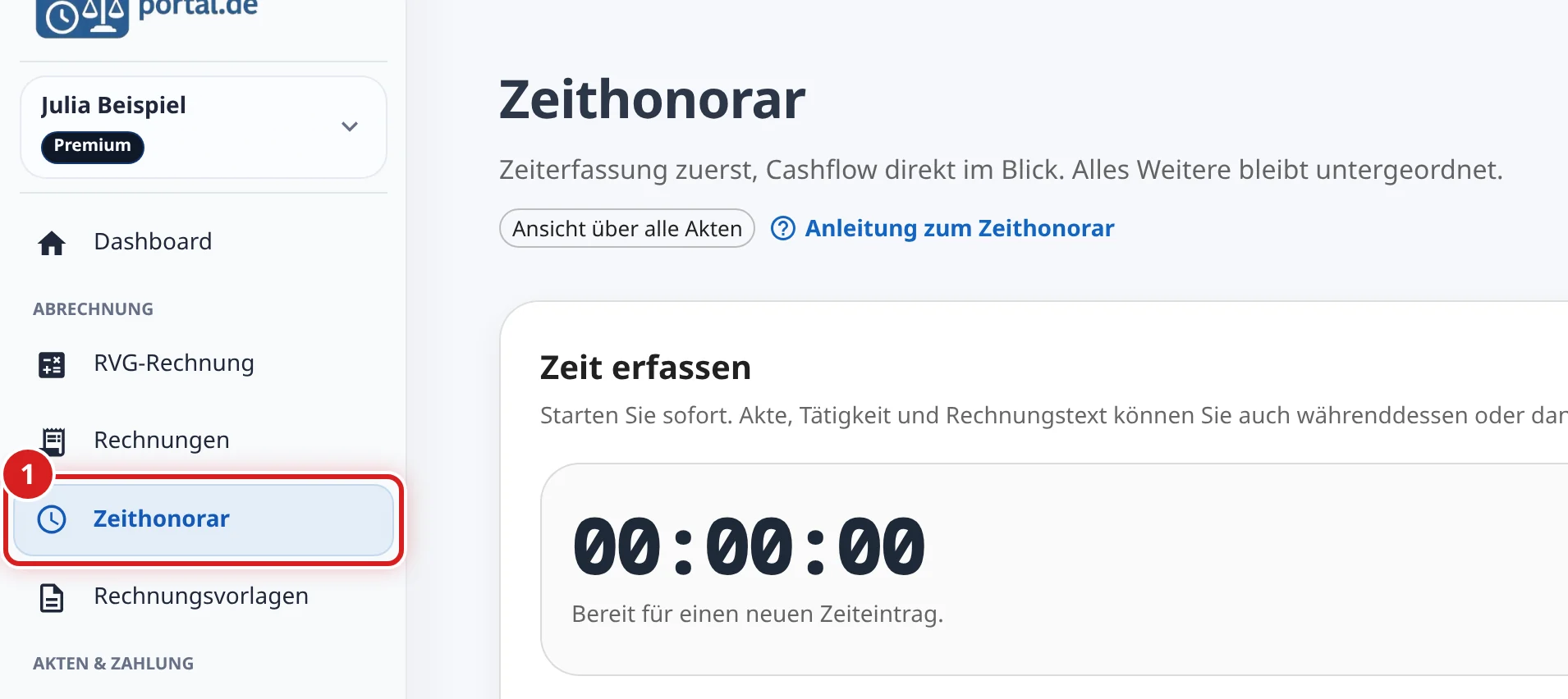
- Klicken Sie in der linken Leiste unter ABRECHNUNG auf Zeithonorar. Oben erscheint die Überschrift Zeithonorar.
Die Akte auswählen
Unterhalb der Stoppuhr steht links das Feld Akte auswählen. Die gewählte Akte bestimmt, für welchen Mandanten Sie später abrechnen. Wählen Sie sie deshalb immer zuerst.
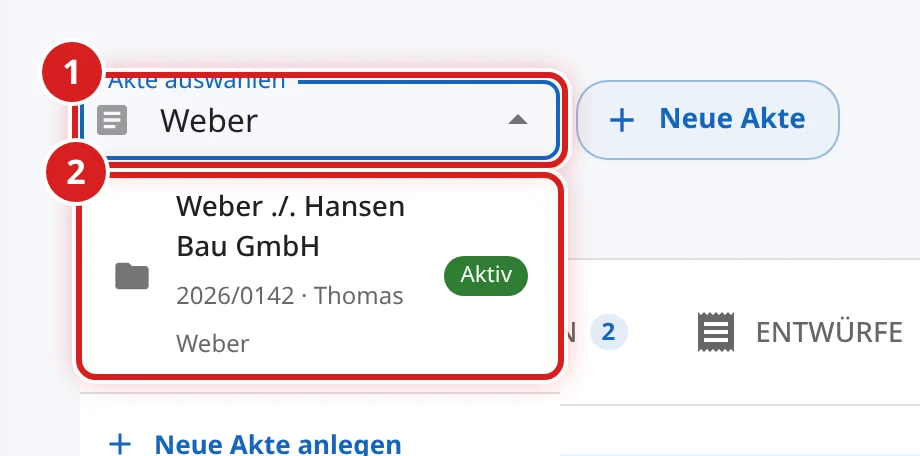
- Klicken Sie in das Feld Akte auswählen und tippen Sie einen Teil des Aktenzeichens oder den Namen des Mandanten.
- Wählen Sie die Akte in der Liste aus. Abgeschlossene Akten erscheinen dort nicht.
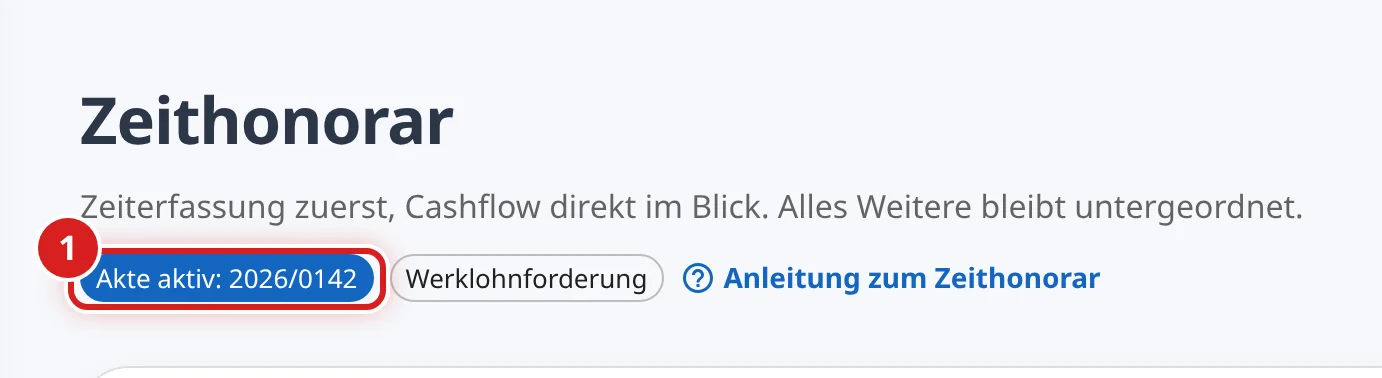
Die Auswahl gilt, solange die Seite geöffnet ist. Nach dem Neuladen oder einem Wechsel auf eine andere Seite steht oben wieder Ansicht über alle Akten, und Sie wählen die Akte erneut.
Das Import-Fenster öffnen
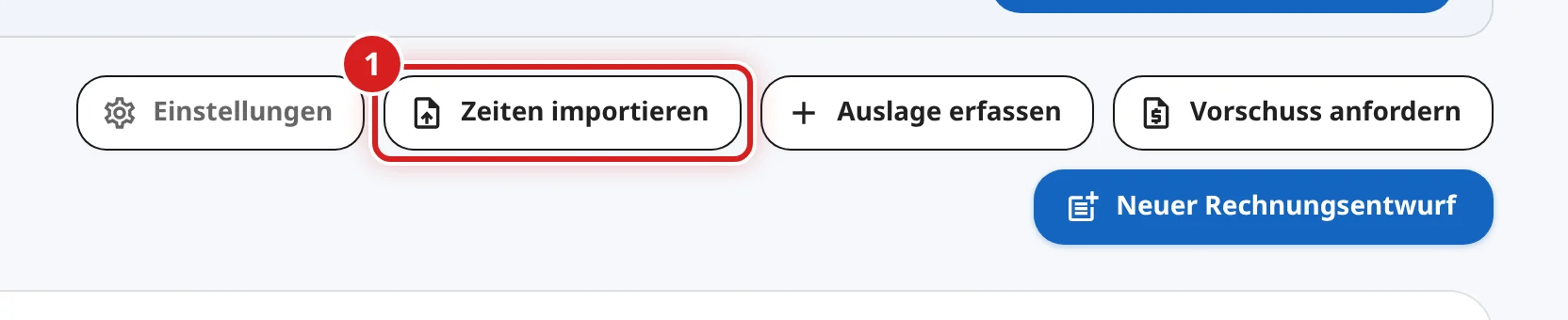
- Klicken Sie in derselben Reihe wie das Akten-Feld auf Zeiten importieren. Der Knopf steht zwischen Einstellungen und Auslage erfassen.
Es öffnet sich das Fenster Zeiten aus DATEV, Excel oder CSV importieren mit vier Schritten: Datei, Spalten zuordnen, Akten zuordnen und Prüfen & importieren.
Die Datei auswählen
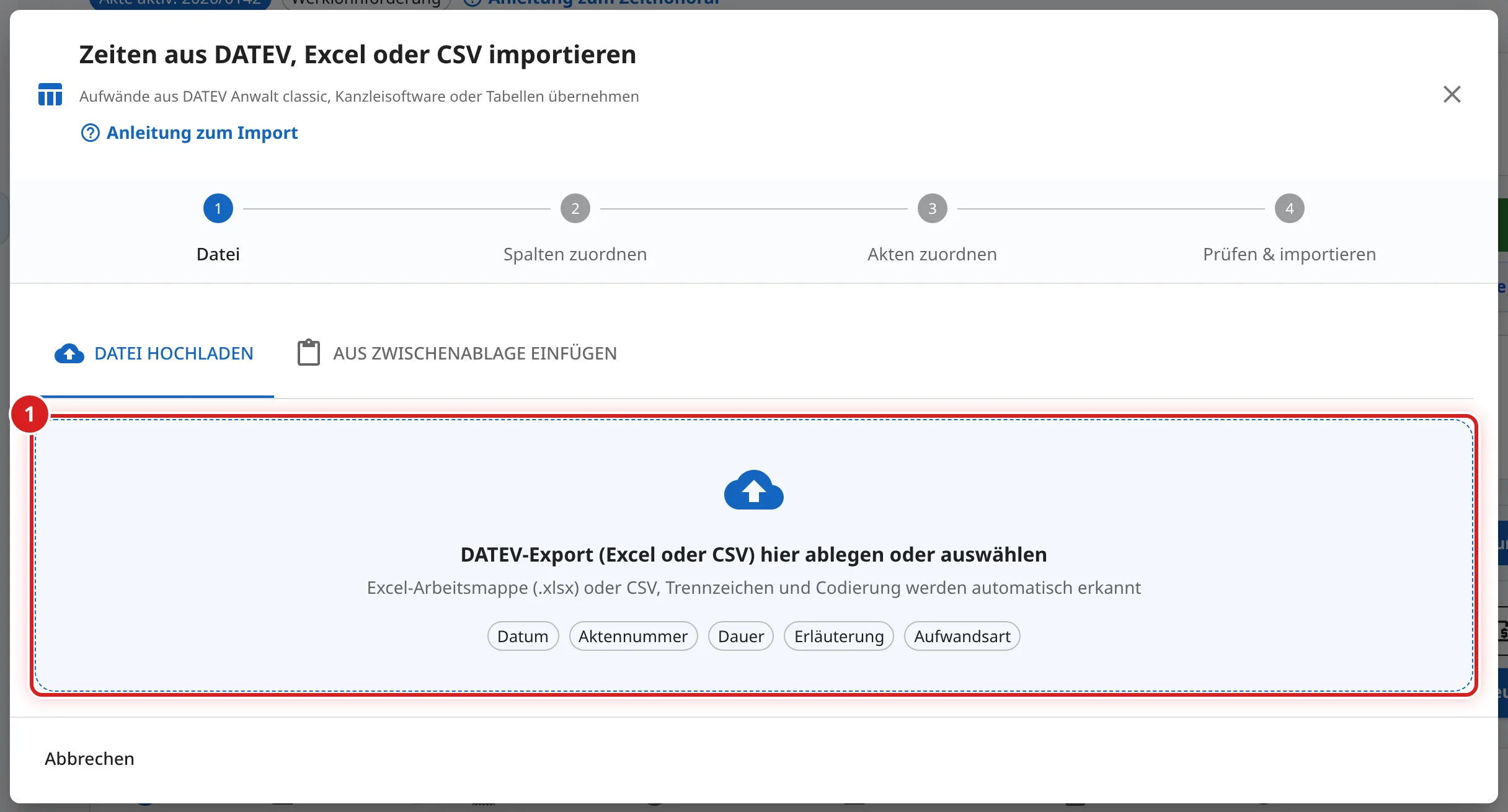
- Klicken Sie in das gestrichelte Feld DATEV-Export (Excel oder CSV) hier ablegen oder auswählen und wählen Sie die Datei aus, oder ziehen Sie die Datei auf das Feld.
Ohne Datei: aus der Zwischenablage einfügen
Stehen Ihre Zeiten in einer geöffneten Excel-Tabelle, können Sie sie auch kopieren, statt eine Datei zu speichern. Markieren Sie in Excel die Zeilen samt der Überschriftenzeile und drücken Sie Strg + C.
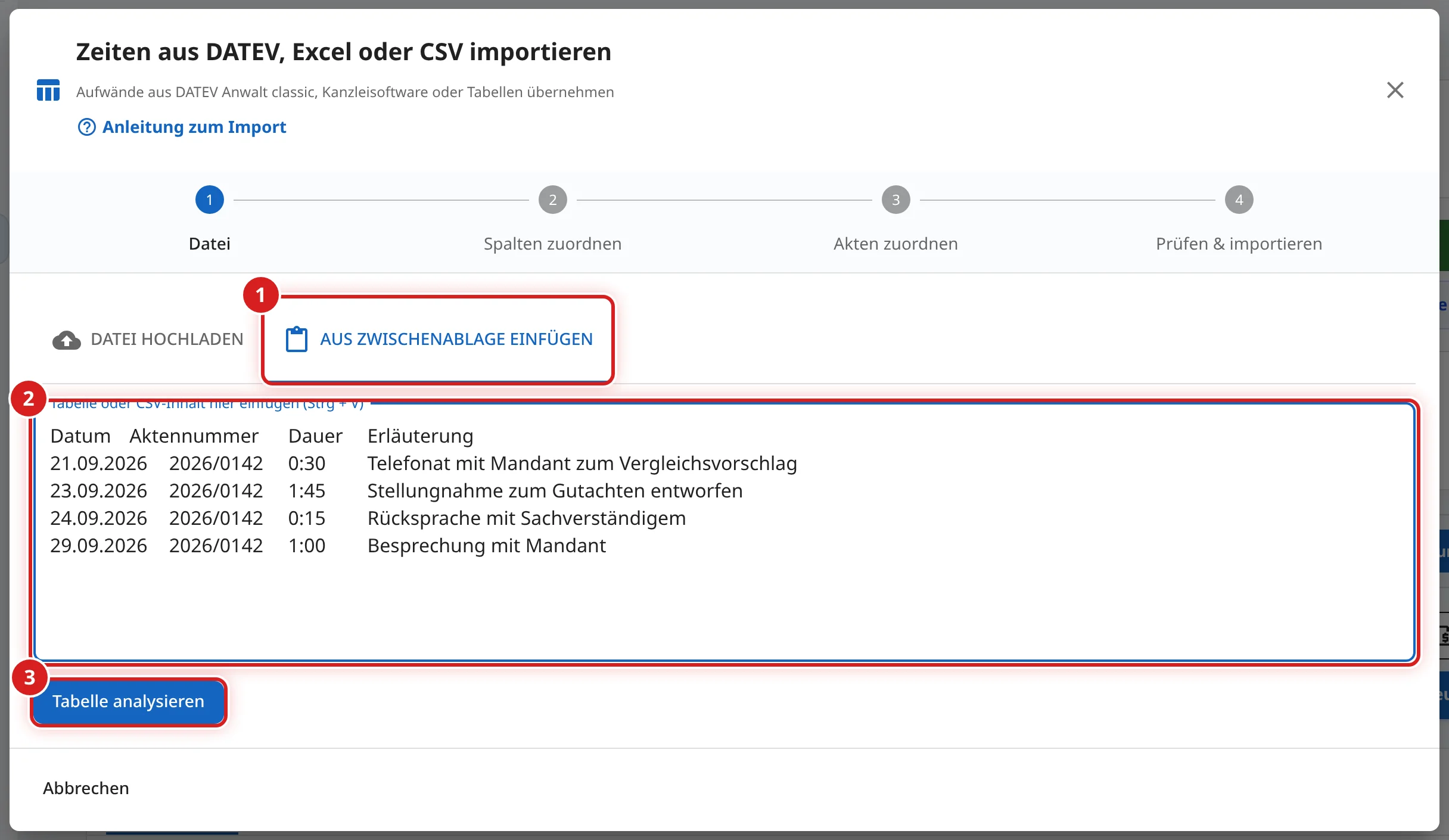
- Klicken Sie im Import-Fenster auf den Reiter AUS ZWISCHENABLAGE EINFÜGEN.
- Klicken Sie in das große Feld und drücken Sie Strg + V. Die Tabelle erscheint im Feld.
- Klicken Sie auf Tabelle analysieren. Weiter geht es wie beim Datei-Import mit dem Schritt Spalten zuordnen.
Die Spalten prüfen
Das Programm erkennt die Spalten Ihrer Datei selbst und springt zum Schritt Spalten zuordnen.
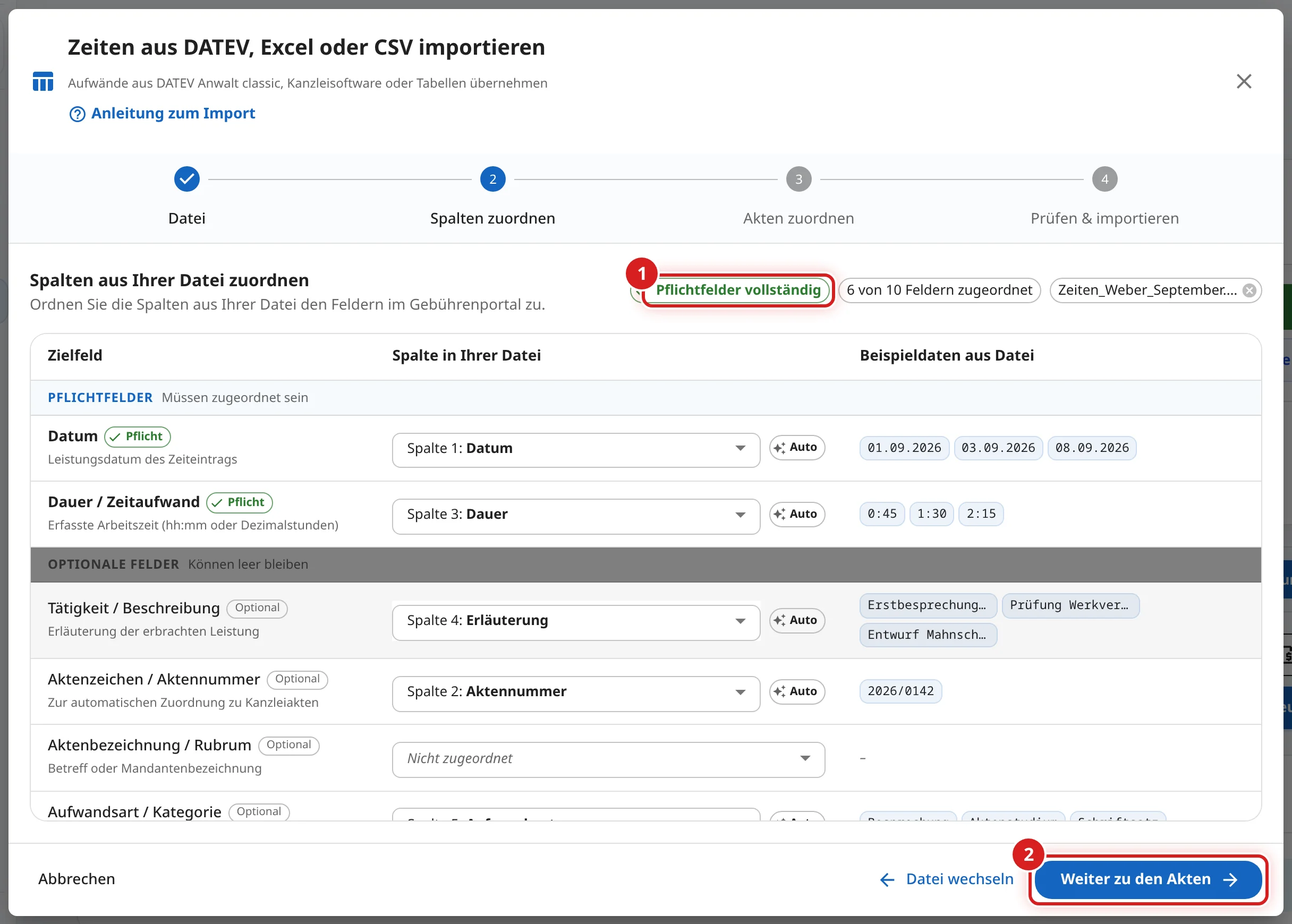
- Oben steht grün Pflichtfelder vollständig. In der Spalte Beispieldaten aus Datei sehen Sie, was erkannt wurde: bei Datum Daten, bei Dauer / Zeitaufwand Zeiten wie 1:30 oder 1,5.
- Klicken Sie unten rechts auf Weiter zu den Akten.
Steht bei einem Feld rot Pflicht fehlt, wählen Sie in derselben Zeile unter Spalte in Ihrer Datei die passende Spalte. Erst dann lässt sich Weiter zu den Akten anklicken. Ist Tätigkeit / Beschreibung nicht zugeordnet, steht auf der Rechnung später nur ein allgemeiner Text statt Ihrer Leistungsbeschreibung.
Angeben, wie die Dauer in der Datei steht
Enthält die Spalte für die Dauer Zahlen ohne Einheit, erscheint direkt unter der Zeile Dauer / Zeitaufwand der Bereich Dauer in der Datei. Eine Zahl wie 6 kann 6 Stunden oder 6 Minuten bedeuten, 1.30 eineinhalb Stunden oder 1 Stunde 18 Minuten. Wählen Sie, was gemeint ist:

- Stunden als Dezimalzahl: 1,5 sind 1 Stunde 30 Minuten.
- Minuten: 90 sind 1 Stunde 30 Minuten.
- Stunden:Minuten: 1:30, 1.30 oder 1,30 sind 1 Stunde 30 Minuten.
Darunter zeigt Beispiel aus der Datei, wie ein Wert gelesen wird. Ist die Angabe eindeutig, etwa durch eine Spalte Minuten, ist sie schon gewählt und mit Auto markiert. Ist sie es nicht, bittet oben ein Hinweis um die Auswahl, und Weiter zu den Akten lässt sich erst danach anklicken. Werte mit Einheit oder Doppelpunkt, etwa 1,5 Std., 45 min oder 1:30, werden immer so gelesen, wie sie dastehen.
Die Akten zuordnen
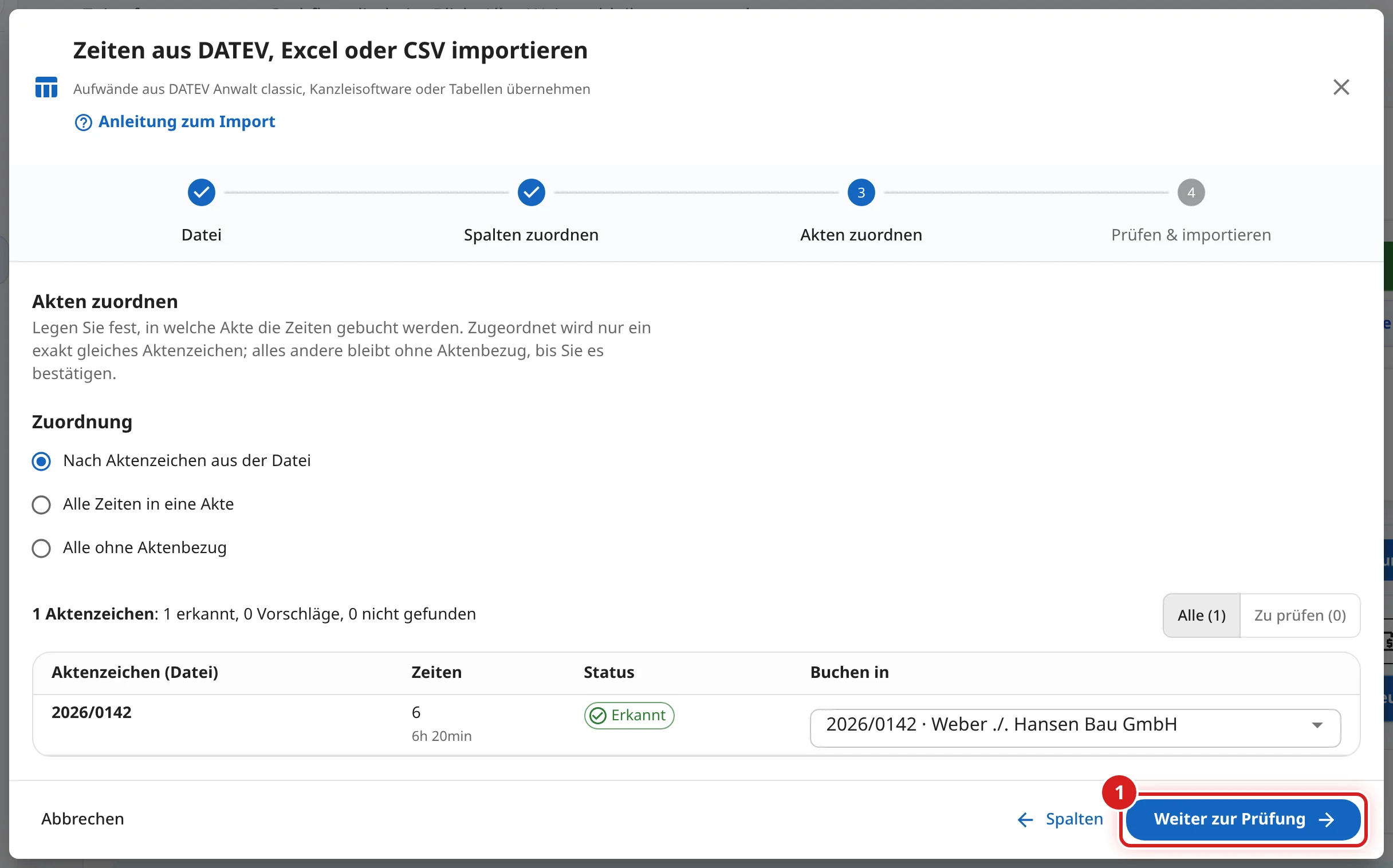
Enthält Ihre Datei das Aktenzeichen, ist Nach Aktenzeichen aus der Datei vorausgewählt. Für jedes Aktenzeichen zeigt die Tabelle den Status und unter Buchen in die Akte, in die die Zeiten gebucht werden.
- Steht in jeder Zeile Erkannt und stimmt die Akte bei Buchen in, klicken Sie unten rechts auf Weiter zur Prüfung.
Prüfen und importieren
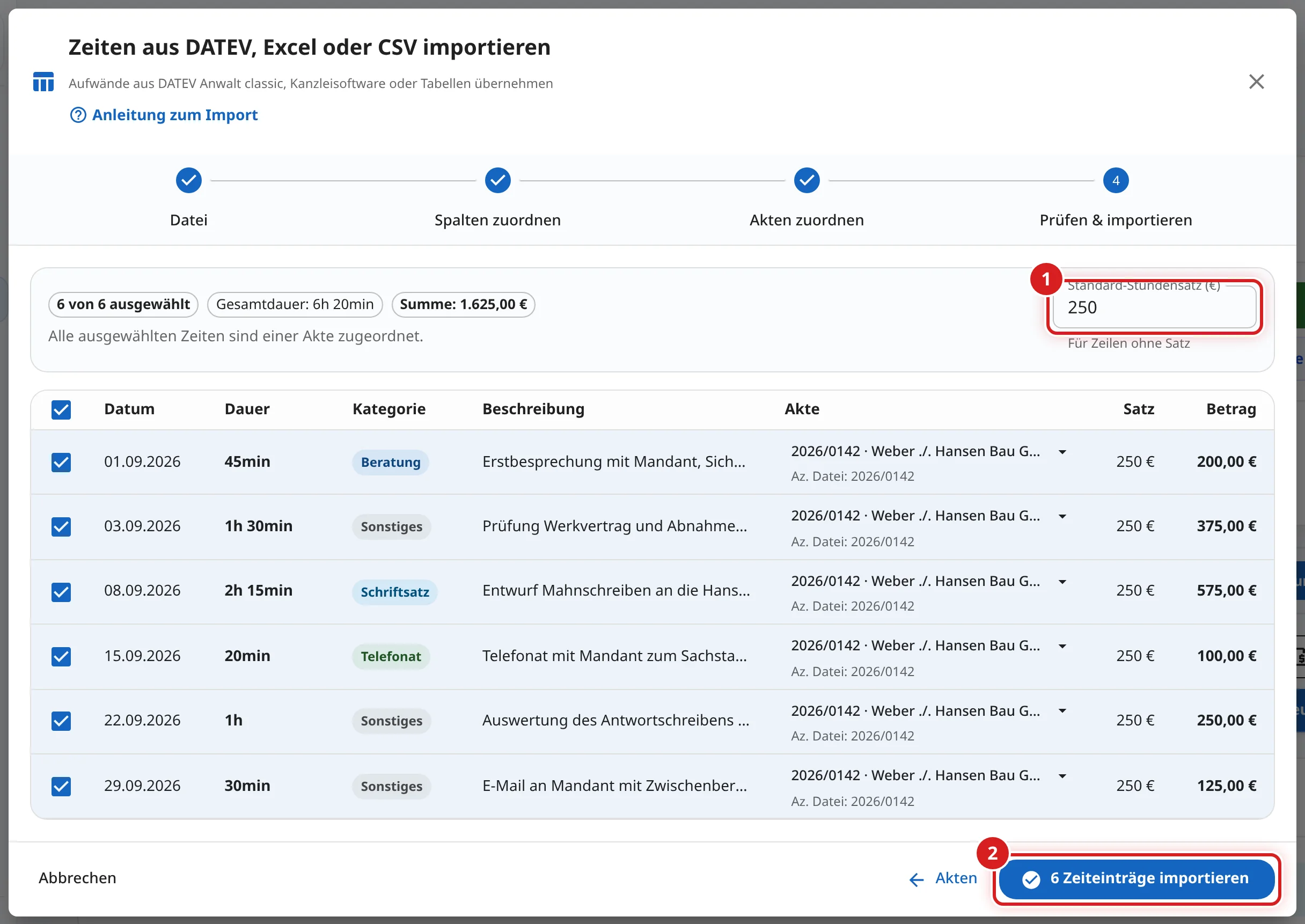
Die Tabelle zeigt jede Zeile mit Datum, Dauer, Kategorie, Beschreibung, Akte, Satz und Betrag. Der Betrag berechnet sich aus der Dauer nach der Taktung und dem Stundensatz. Passt der Bearbeiter einer Zeile zu einem Ihrer Anwalts-Profile, gilt dessen Taktung, sonst die des aktiven Anwalts-Profils. Mit Industriezeit steht neben der Dauer, was abgerechnet wird, etwa abgerechnet 0,40 Std. Zeilen mit mehr als 10 Stunden sind mit Über 10 Std. – Dauer prüfen markiert.
- Prüfen Sie oben rechts den Standard-Stundensatz (€). Er gilt für Zeilen, für die Ihre Datei keinen eigenen Satz enthält.
- Entfernen Sie das Häkchen bei Zeilen, die nicht übernommen werden sollen. Klicken Sie dann auf den blauen Knopf, zum Beispiel 6 Zeiteinträge importieren. Die Zahl ist die Anzahl der Zeilen mit Häkchen.
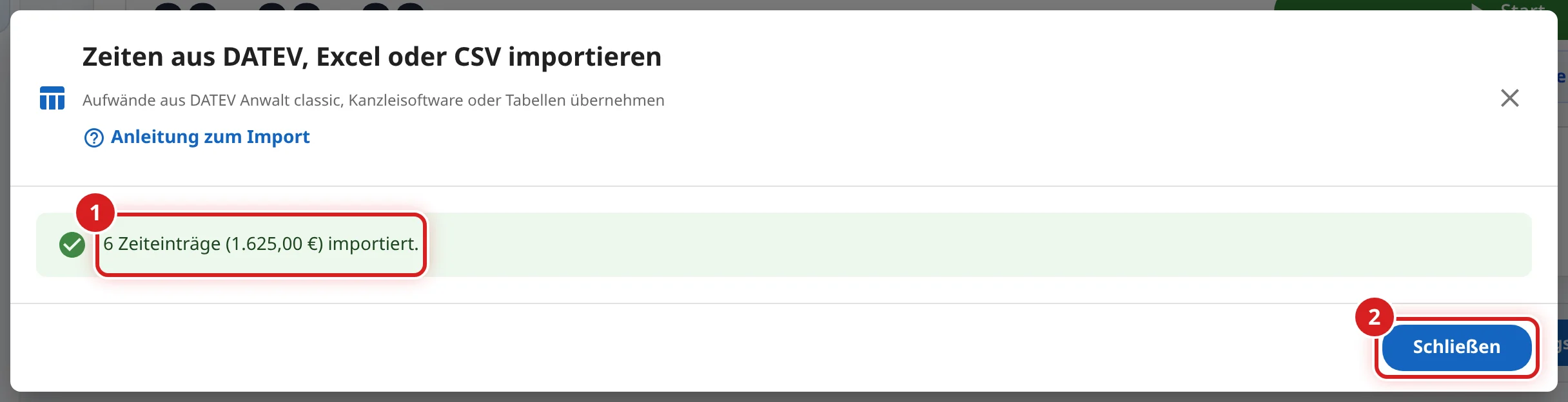
- Nach wenigen Sekunden erscheint grün zum Beispiel 6 Zeiteinträge (1.625,00 €) importiert.
- Klicken Sie auf Schließen. Die Zeiten stehen jetzt mit dem Status Offen in der Liste der Akte.
Fragen zur Software beantworten wir über das Kontaktformular.