
Menü
Rechner
VerzugszinsrechnerFristenrechnerKündigungsfristrechnerParagraphen ProfiWissen
Wissens-ÜbersichtFAQ AnwaltskostenRechtskosten berechnenMahnverfahrenProzesskostenhilfeStreitwert & GegenstandswertService & Rechtliches
Hilfe-CenterKontaktImpressumDatenschutzAGBWiderrufsbelehrungKonto
14 Tage kostenlos testenAnmeldenStundensatz, Taktung, Industriezeit und Anwalts-Profile einstellen
Stand 19. Oktober 2026
Die Einstellungen öffnen

Klicken Sie auf der Seite Zeithonorar in der Knopfreihe auf Einstellungen (1). Rechts öffnet sich der Bereich Abrechnungs-Einstellungen mit vier Reitern. Speichern unten rechts übernimmt die Änderungen aller Reiter auf einmal; danach schließt sich der Bereich. Abbrechen, die Esc-Taste oder ein Klick daneben schließen ihn, ohne etwas zu speichern.
Taktung einstellen
Die Taktung legt fest, in welchen Schritten erfasste Zeit abgerechnet wird. Es wird immer auf den nächsten vollen Schritt aufgerundet. Die Taktung gehört zum Anwalts-Profil: Jede Person, die Zeiten erfasst, kann einen eigenen Takt haben.
Öffnen Sie die Einstellungen; der Reiter Allgemein ist bereits gewählt. Klicken Sie in das Feld Taktung und wählen Sie den Takt (1). Speichern unten rechts übernimmt ihn.
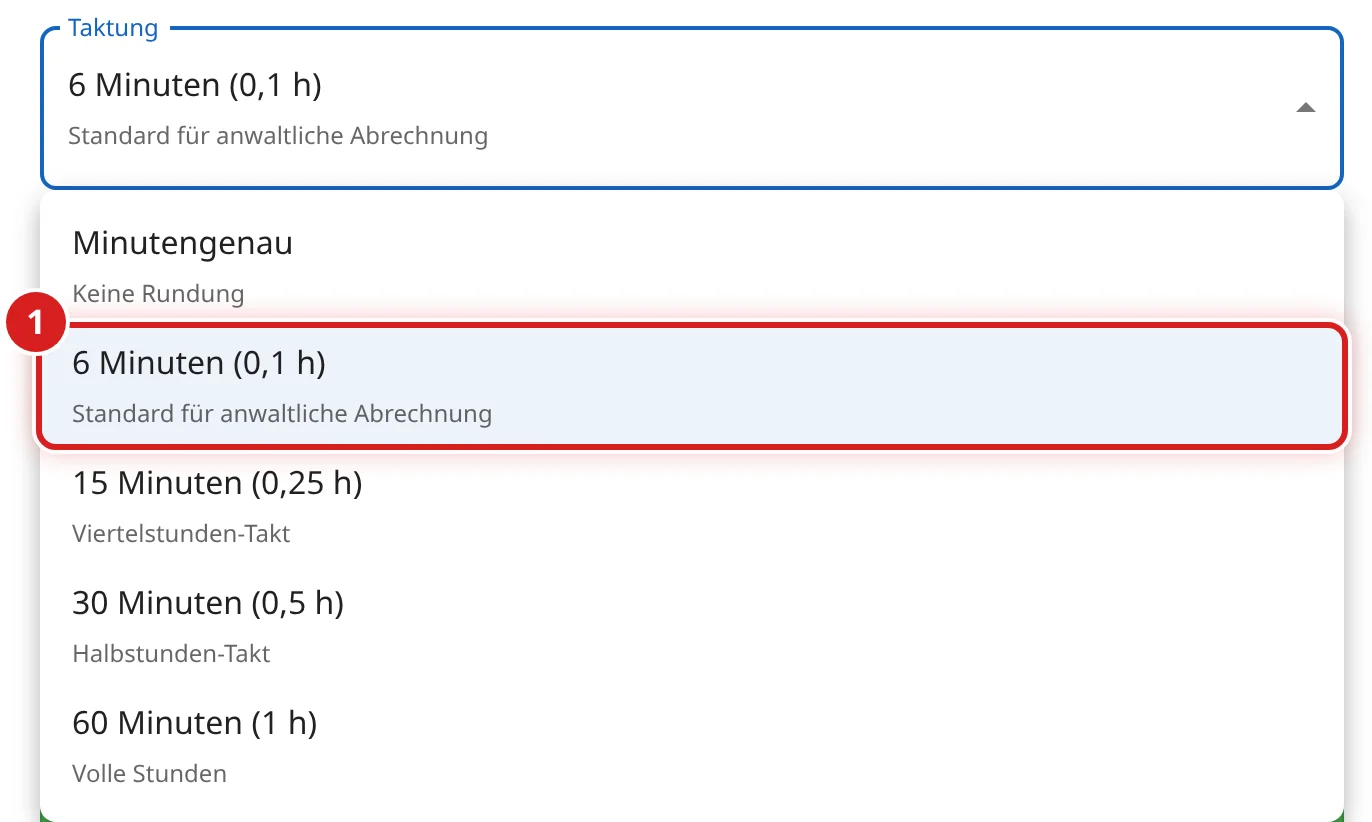
| Taktung | Aus 41 Minuten Arbeit werden abgerechnet |
|---|---|
| Minutengenau | 41 Minuten |
| 6 Minuten (0,1 h) | 42 Minuten (0,7 h) |
| 15 Minuten (0,25 h) | 45 Minuten (0,75 h) |
| 30 Minuten (0,5 h) | 60 Minuten (1 h) |
| 60 Minuten (1 h) | 60 Minuten (1 h) |
Für eine andere Person stellen Sie den Takt in ihrem Profil ein: Reiter Anwalts-Profile, Profile verwalten, in ihrer Zeile auf den Stift, im Feld Rundung den Takt wählen, mit dem Haken bestätigen, Speichern im Fenster und danach Speichern unten im Bereich. Bilder dazu unter Reiter „Anwalts-Profile“.
Auf Industriezeit umstellen
In Industriezeit zeigt das Gebührenportal Zeiten als Dezimalstunden, nach der Taktung aufgerundet: Bei 6 Minuten Takt werden aus 20 Minuten 0,40 Std. und aus 45 Minuten 0,80 Std.
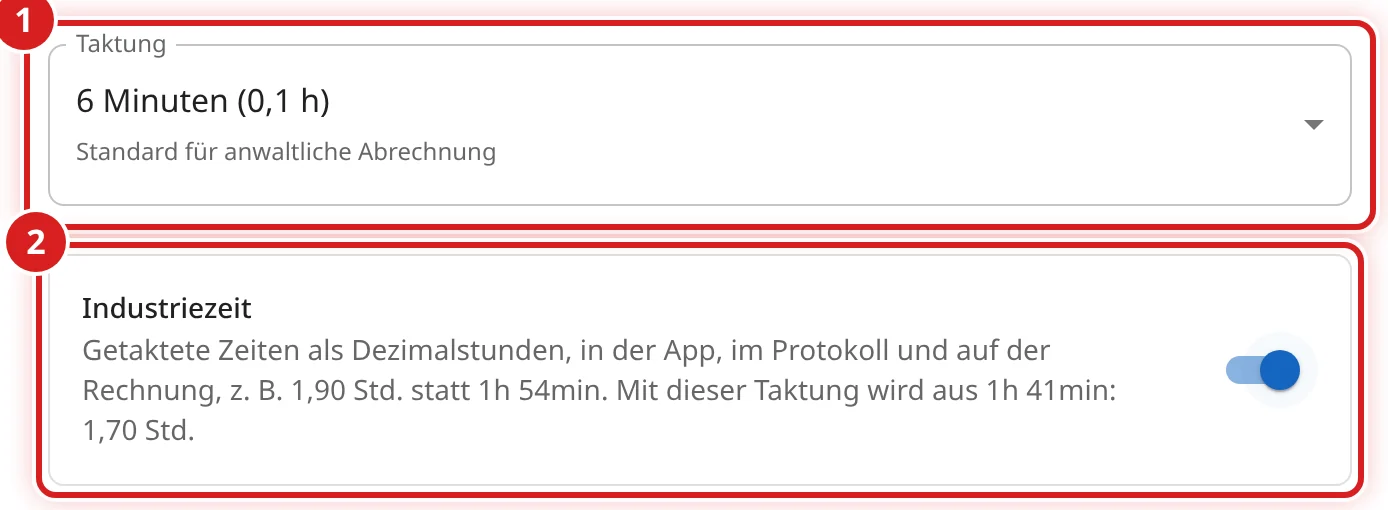
Öffnen Sie die Einstellungen. Im Reiter Allgemein schalten Sie unter der Taktung (1) den Schalter Industriezeit ein (2). Der Text daneben rechnet ein Beispiel mit der gewählten Taktung vor. Speichern übernimmt die Einstellung.
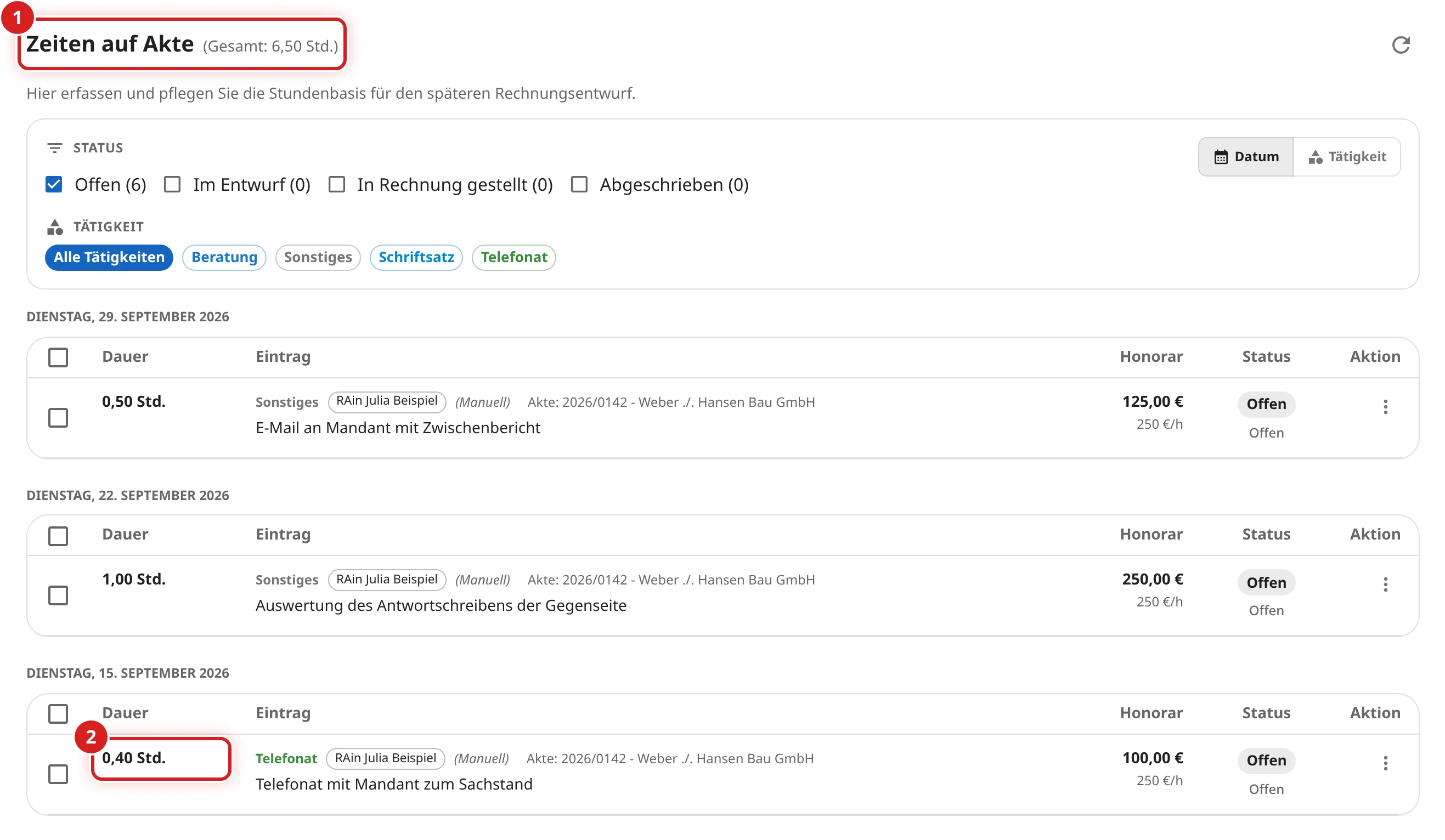
Danach zeigt die Liste im Reiter ZEITEN die Summe neben der Überschrift (1) und jede einzelne Zeit (2) in Stunden. Zeigen Sie mit der Maus auf eine Dauer, erscheinen die erfasste Zeit und der Takt, etwa Erfasst: 20min · Taktung 6 Minuten.
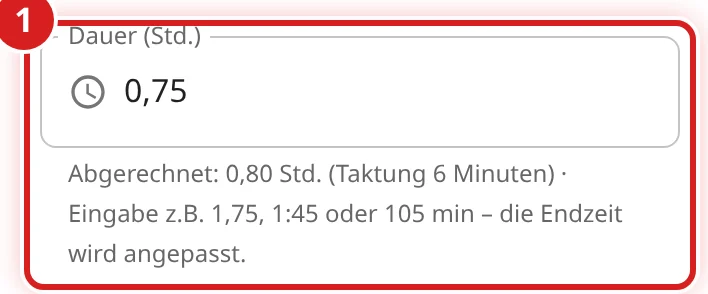
Im Fenster Manueller Zeiteintrag heißt das Feld dann Dauer (Std.) (1). Tippen Sie zum Beispiel 0,75, 0:45 oder 45 min ein; darunter steht, was davon abgerechnet wird.
Auch der Rechnungsentwurf und die fertige Rechnung zeigen die Zeiten in Stunden, als PDF und als Word-Datei, in der Leistungsübersicht und in der Zeitaufstellung, etwa 0,40 Std. Die Beträge ändern sich durch den Schalter nicht. Zurück zur Anzeige in Stunden und Minuten geht es, indem Sie den Schalter wieder ausschalten und speichern.
Reiter „Allgemein“: Stundensatz und Takt
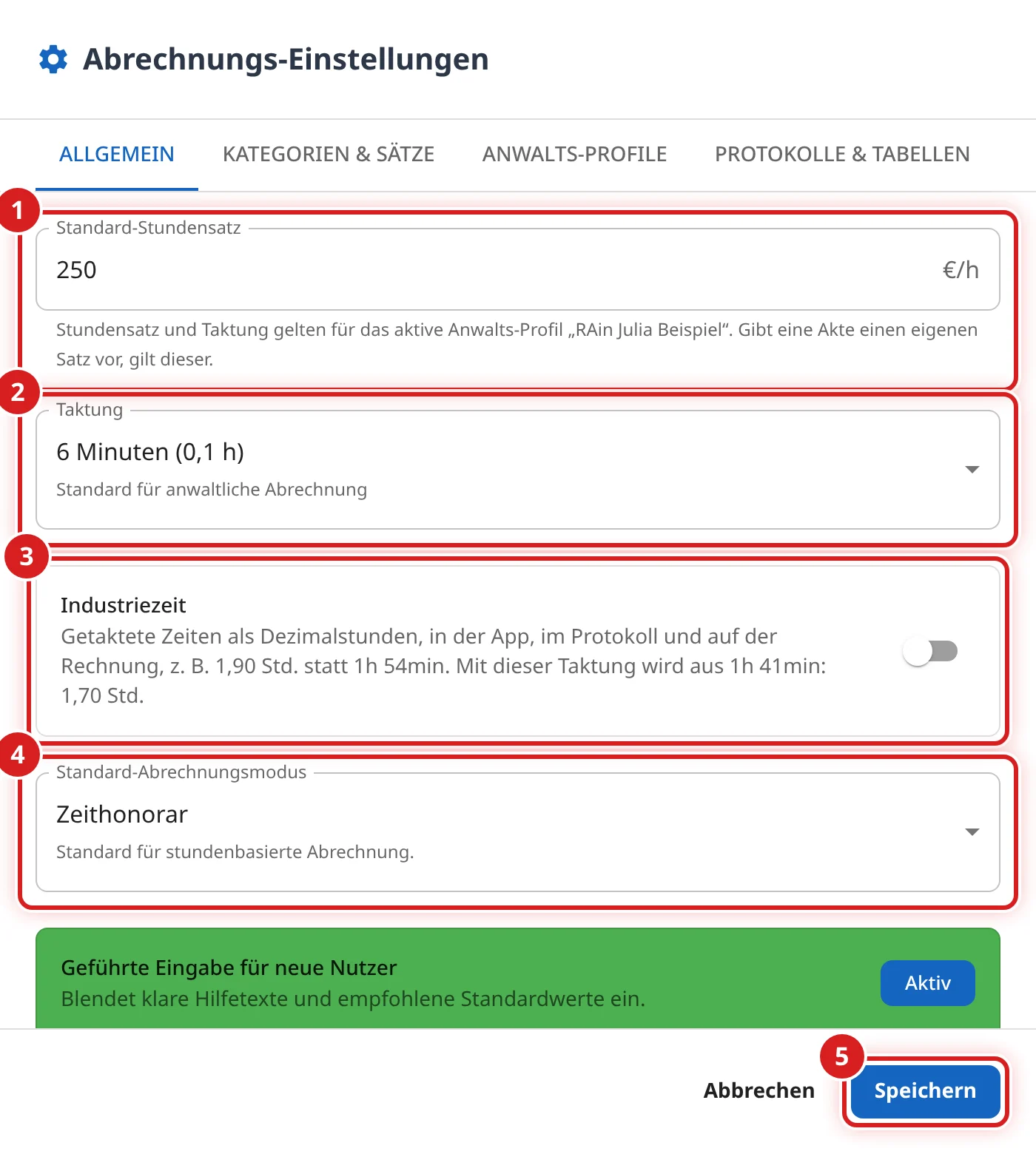
- Standard-Stundensatz: der Stundensatz des aktiven Anwalts-Profils, hier RAin Julia Beispiel. Wer das aktive Profil ist, steht im Hinweis unter dem Feld.
- Taktung: in welchen Schritten erfasste Zeit abgerechnet wird, siehe Taktung einstellen.
- Industriezeit: Zeiten als Dezimalstunden, in der App, im Protokoll und auf der Rechnung, also 1,90 Std. statt 1h 54min, siehe Auf Industriezeit umstellen.
- Standard-Abrechnungsmodus: wie neue Zeiten vorbelegt werden, in der Regel Zeithonorar. Hat eine Akte eine eigene Vergütungsvereinbarung, gilt deren Vorgabe.
- Speichern übernimmt die Änderungen.
Darunter steht noch Geführte Eingabe für neue Nutzer. Ist sie Aktiv, zeigt die Stoppuhr unter dem Rechnungstext einen kurzen Formulierungshinweis.
Reiter „Kategorien & Sätze“: Tätigkeiten
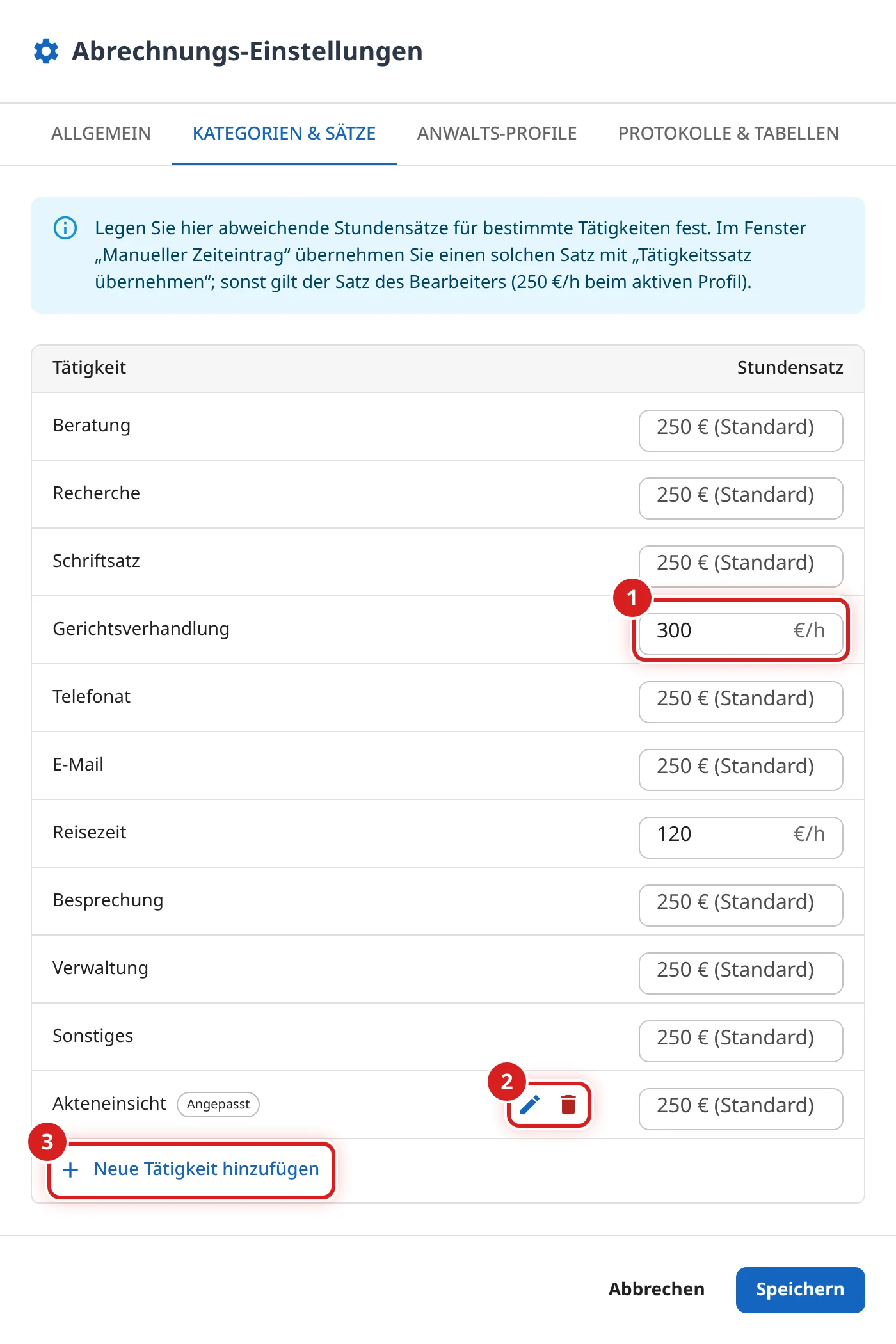
- Tragen Sie neben einer Tätigkeit einen eigenen Stundensatz ein, etwa 300 für Gerichtsverhandlung. Leere Felder zeigen den Satz des aktiven Profils mit dem Zusatz (Standard).
- Eigene Tätigkeiten tragen das Kennzeichen Angepasst. Fahren Sie mit der Maus über die Zeile, erscheinen der Stift zum Umbenennen und der Papierkorb zum Löschen.
- Neue Tätigkeit hinzufügen legt eine eigene Tätigkeit an.
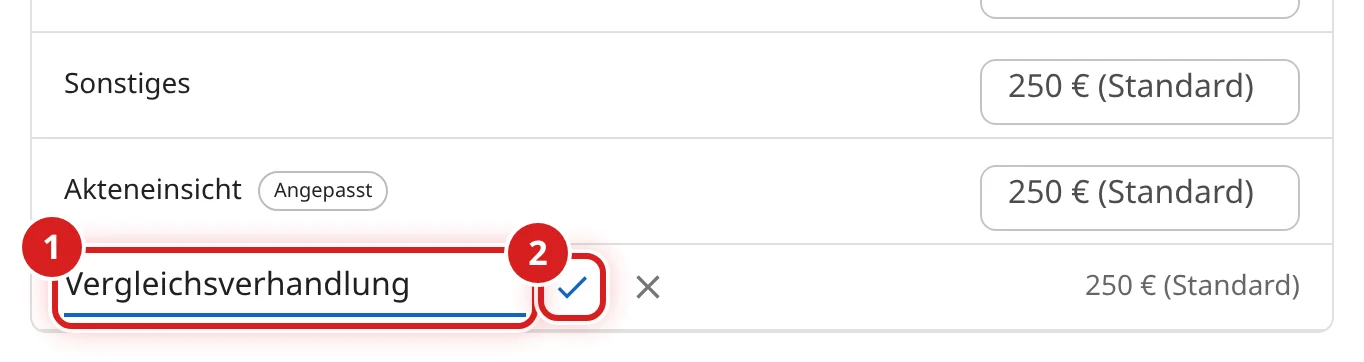
- Tippen Sie den Namen der Tätigkeit.
- Klicken Sie auf den Haken oder drücken Sie Enter. Das Kreuz oder Esc bricht ab. Danach unten Speichern.
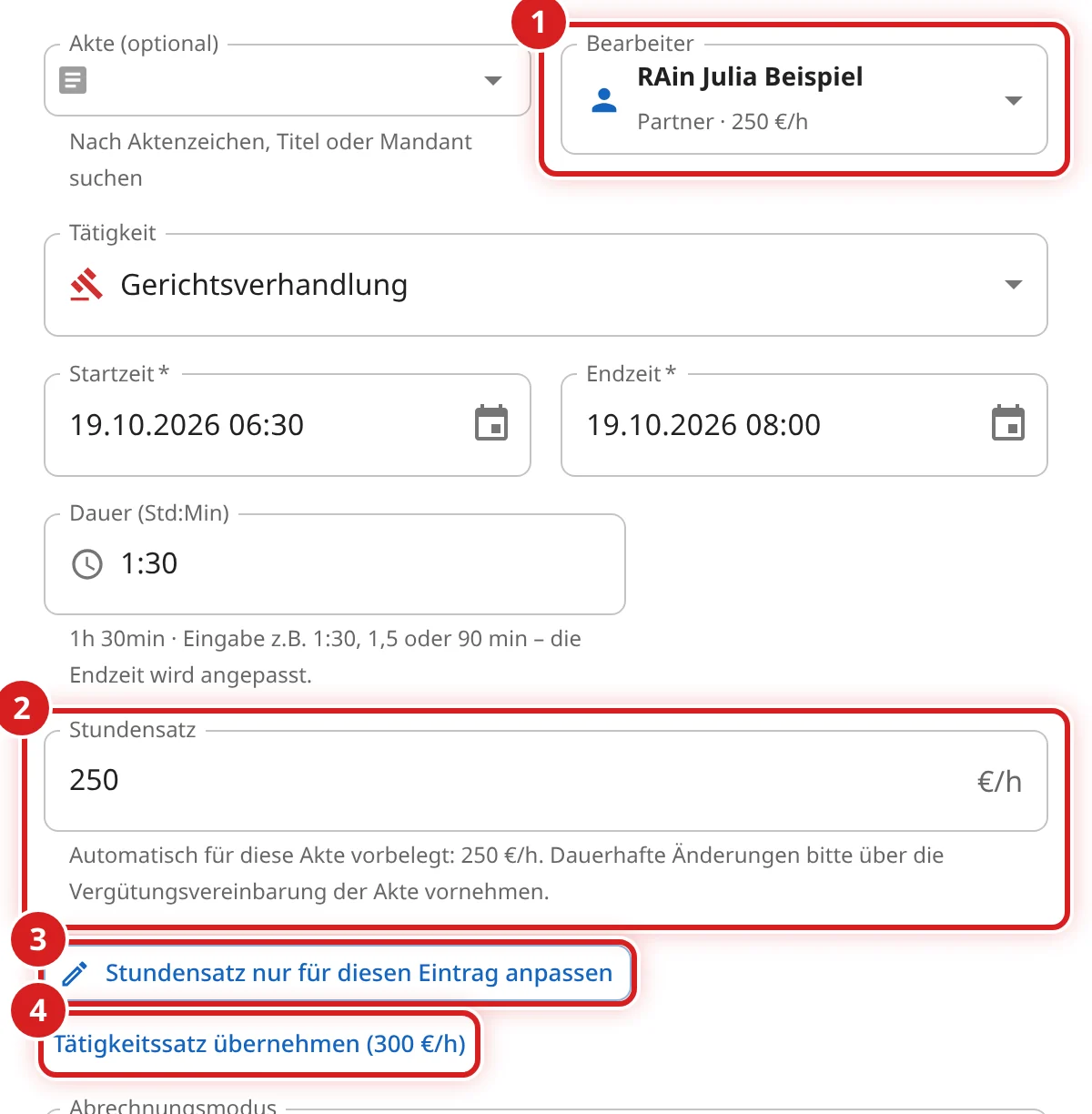
- Der Bearbeiter bestimmt den vorbelegten Satz.
- Im Feld Stundensatz steht zunächst dessen Satz, hier 250 €/h.
- Stundensatz nur für diesen Eintrag anpassen erlaubt einen beliebigen anderen Satz für diese eine Zeit.
- Tätigkeitssatz übernehmen (300 €/h) erscheint, wenn für die gewählte Tätigkeit ein abweichender Satz hinterlegt ist, und setzt ihn für diese Zeit ein.
Reiter „Anwalts-Profile“: wer zu welchem Satz arbeitet
Für jede Person, die Zeiten erfasst, legen Sie ein Profil mit Stundensatz und Takt an. Das aktive Profil ist bei jeder neuen Zeit als Bearbeiter vorausgewählt.
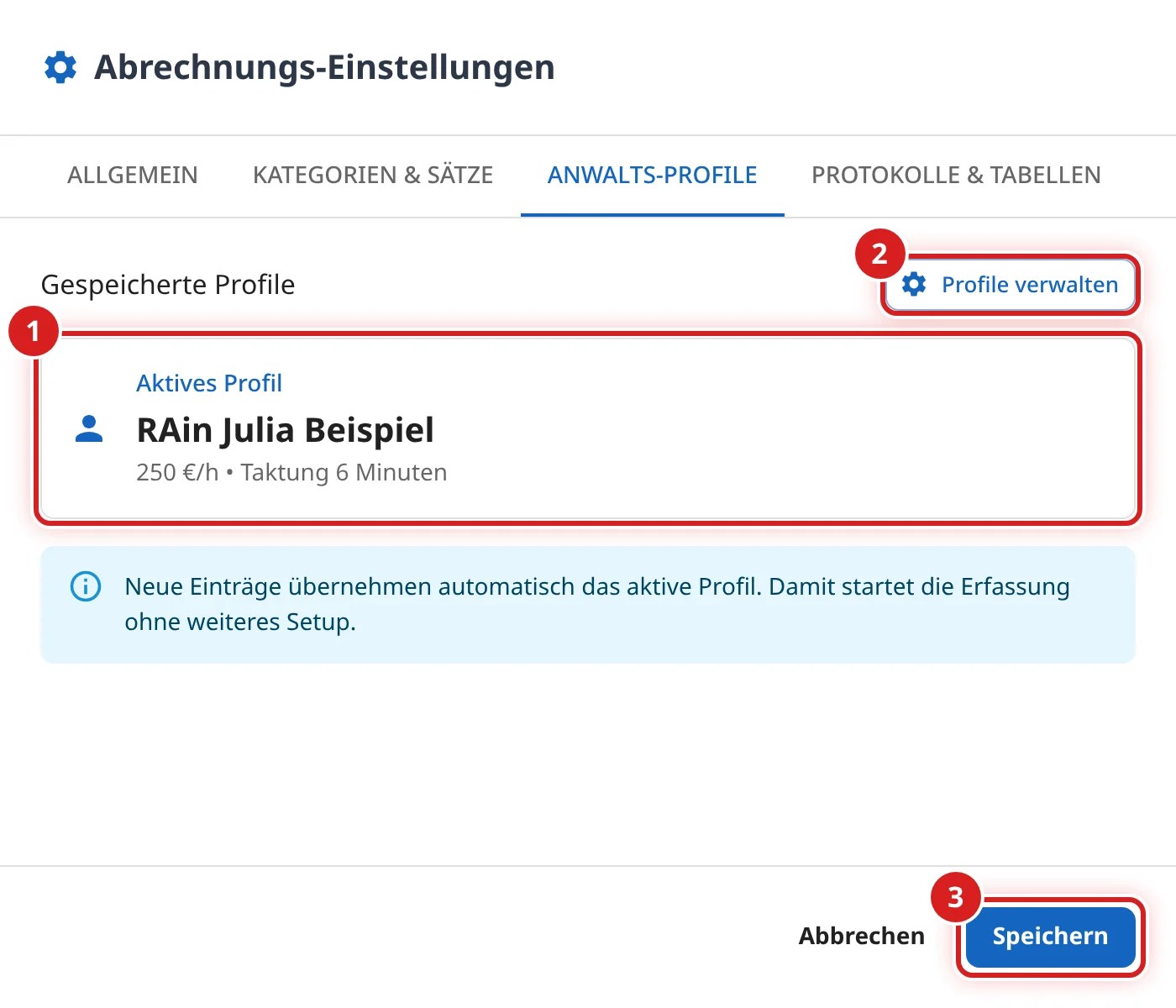
- Die Karte zeigt das aktive Profil mit Satz und Takt.
- Profile verwalten öffnet das Fenster Anwälte verwalten.
- Speichern unten im Bereich speichert erst endgültig, siehe unten.
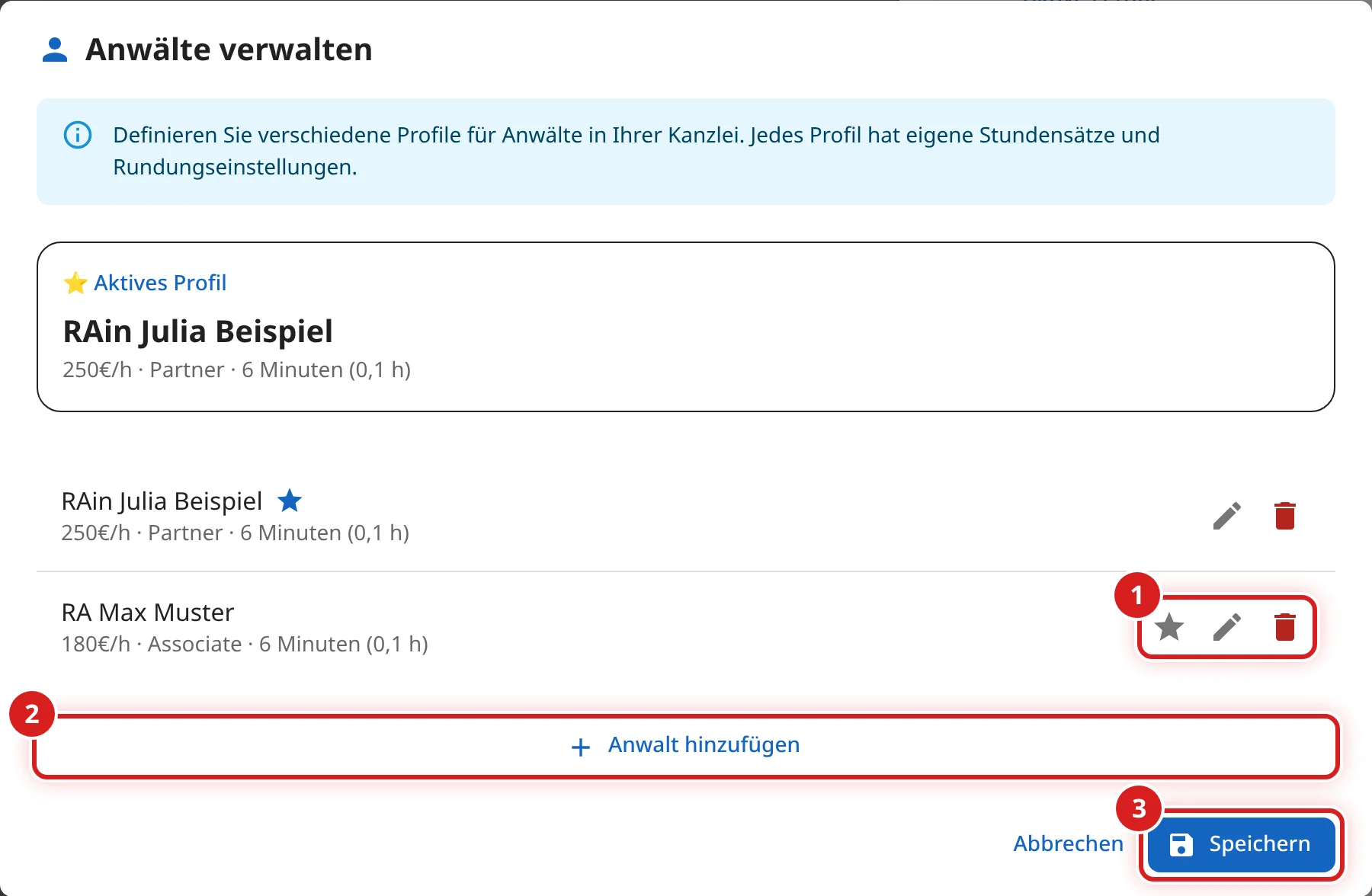
- In jeder Zeile: der Stern macht das Profil zum aktiven, der Stift ändert es, der Papierkorb löscht es ohne Rückfrage. Das letzte Profil lässt sich nicht löschen. Versehentlich gelöscht? Schließen Sie den Bereich mit Abbrechen, dann bleibt alles beim Alten.
- Anwalt hinzufügen öffnet die Eingabe für ein neues Profil.
- Speichern übernimmt die Änderungen in den Bereich Abrechnungs-Einstellungen.
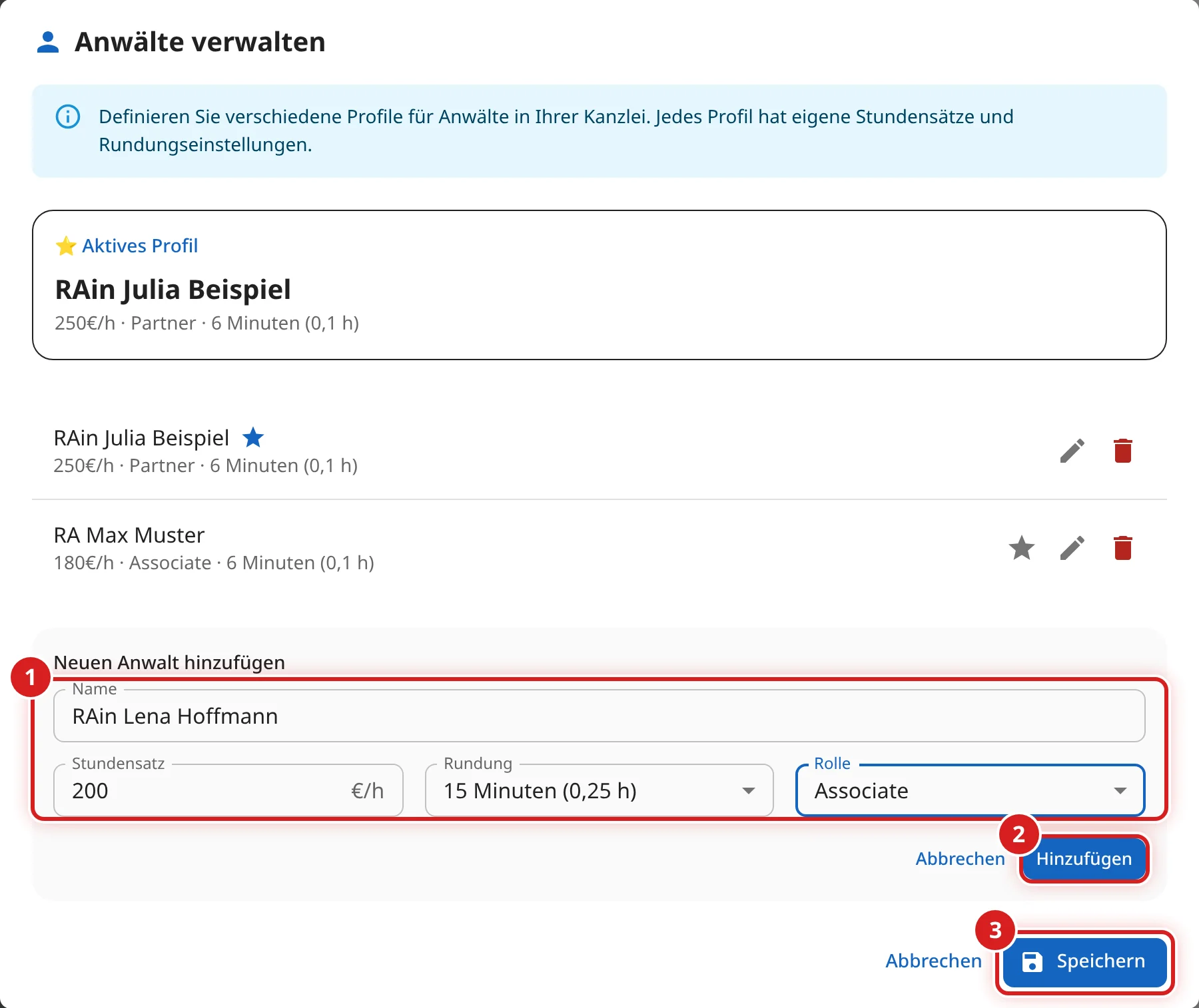
- Name, Stundensatz, Rundung (der Takt dieser Person) und Rolle eintragen.
- Hinzufügen übernimmt die Zeile in die Liste. Ohne Namen passiert nichts.
- Speichern im Fenster klicken.

- Nach dem Stift ändern Sie die Angaben direkt in der Zeile.
- Der Haken bestätigt die Zeile, das Kreuz verwirft sie.
Welcher Stundensatz für eine neue Zeit gilt
Das Gebührenportal prüft der Reihe nach; der erste Treffer gilt:
| Reihenfolge | Satz |
|---|---|
| 1. | Ein Satz nur für diesen Eintrag: Stundensatz nur für diesen Eintrag anpassen oder Tätigkeitssatz übernehmen im Fenster Manueller Zeiteintrag. |
| 2. | Die Vergütungsvereinbarung der Akte, wenn sie ein Stundenhonorar vorsieht: zuerst ein dort hinterlegter Satz für diesen Bearbeiter, sonst der Satz der Akte. |
| 3. | Der Satz aus dem Profil des Bearbeiters. |
| 4. | Der Standard-Stundensatz, falls kein Profil passt. |
Der Takt einer neuen Zeit kommt immer aus dem Profil des Bearbeiters.
Reiter „Protokolle & Tabellen“: das Zeiterfassungsprotokoll
Diese Einstellungen gelten nur für das ausgedruckte Zeiterfassungsprotokoll, nicht für Rechnungen.
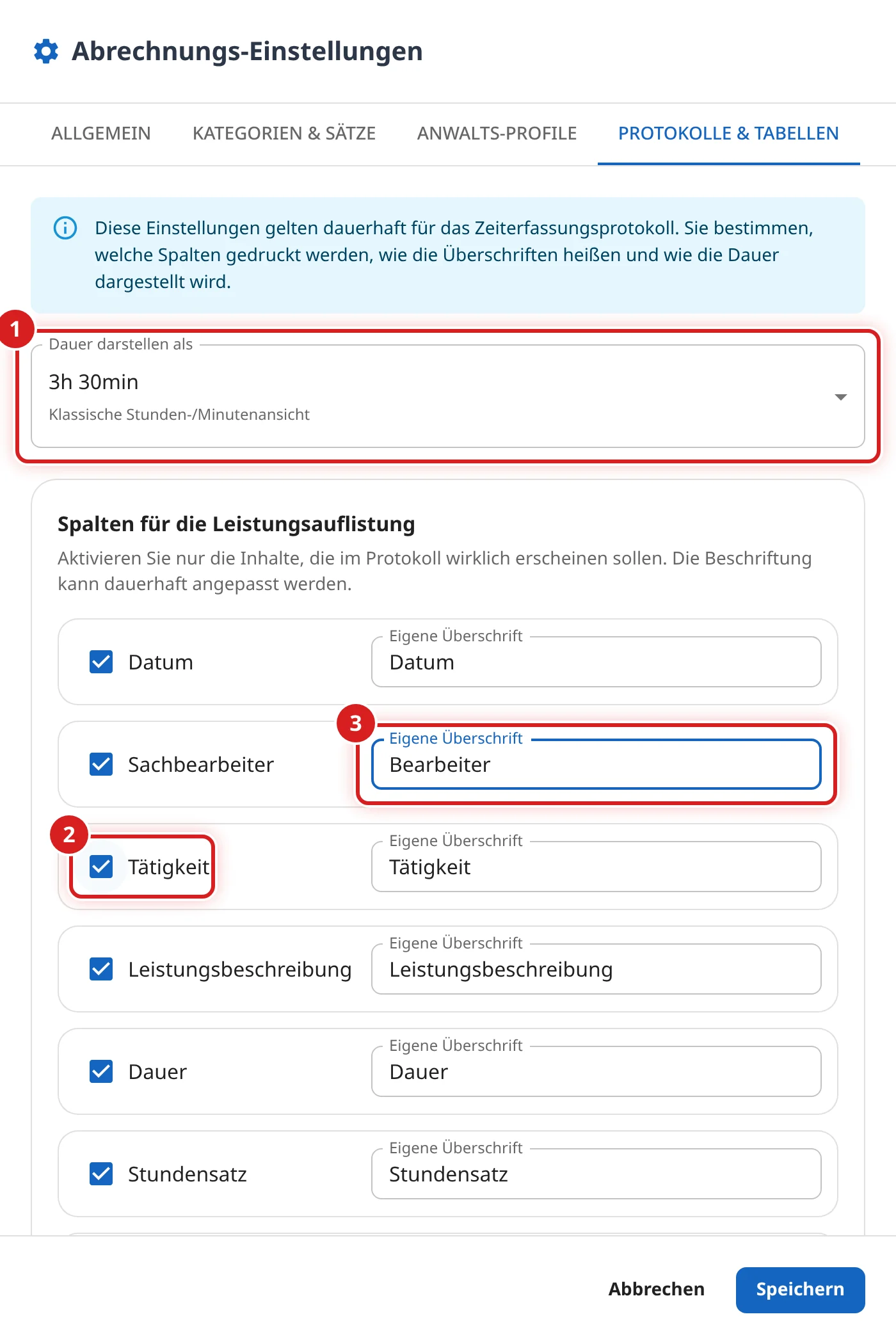
- Dauer darstellen als: 3h 30min, 3:30 oder 3,50 h. Das Protokoll zeigt die erfasste Zeit, nicht die aufgerundete. Mit Industriezeit ist das Feld gesperrt: Dann zeigt das Protokoll die getakteten Zeiten in Stunden, etwa 3,50 Std.
- Ein Haken nimmt die Spalte ins Protokoll auf. Tätigkeit und Status sind anfangs aus.
- Eigene Überschrift: so heißt die Spalte im Protokoll, hier Bearbeiter statt Sachbearbeiter. Ein leeres Feld setzt die ursprüngliche Bezeichnung.
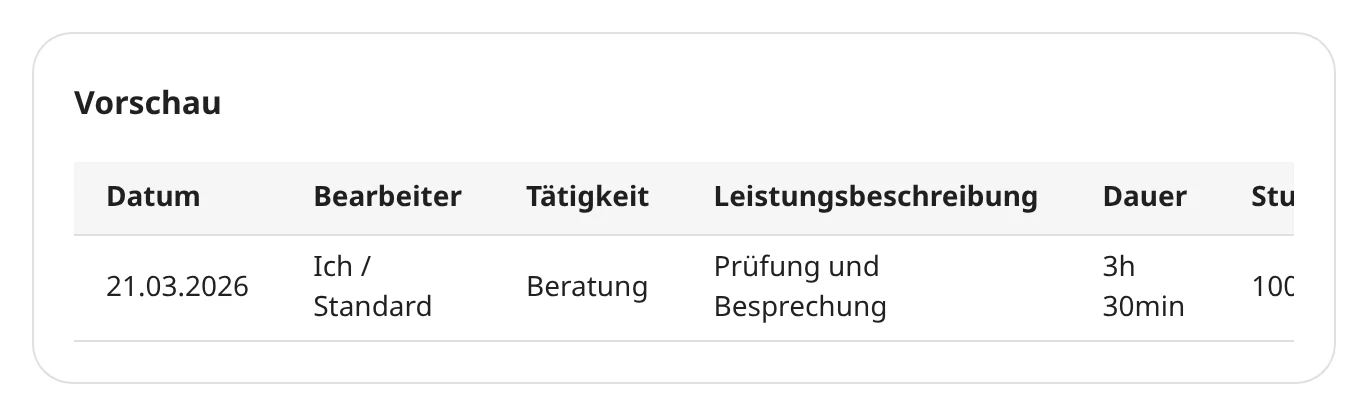
Weiter unten zeigt die Vorschau eine Beispielzeile mit Ihren Spalten. Mindestens eine Spalte muss aktiv bleiben.
Hinweise
Wie Sie Zeiten mit diesen Einstellungen erfassen, steht unter Zeiten erfassen.
Fragen zur Software beantworten wir über das Kontaktformular.