
Menü
Rechner
VerzugszinsrechnerFristenrechnerKündigungsfristrechnerParagraphen ProfiWissen
Wissens-ÜbersichtFAQ AnwaltskostenRechtskosten berechnenMahnverfahrenProzesskostenhilfeStreitwert & GegenstandswertService & Rechtliches
Hilfe-CenterKontaktImpressumDatenschutzAGBWiderrufsbelehrungKonto
14 Tage kostenlos testenAnmeldenAuslagen erfassen und abrechnen
Stand 19. Oktober 2026
Eine Auslage erfassen
Wählen Sie zuerst oben im Feld Akte auswählen die Akte. Das Fenster für die Auslage hat kein eigenes Aktenfeld: Die Auslage gehört zu der Akte, die auf der Seite gewählt ist.

Klicken Sie auf Auslage erfassen. Es öffnet sich das Fenster Auslage erfassen.
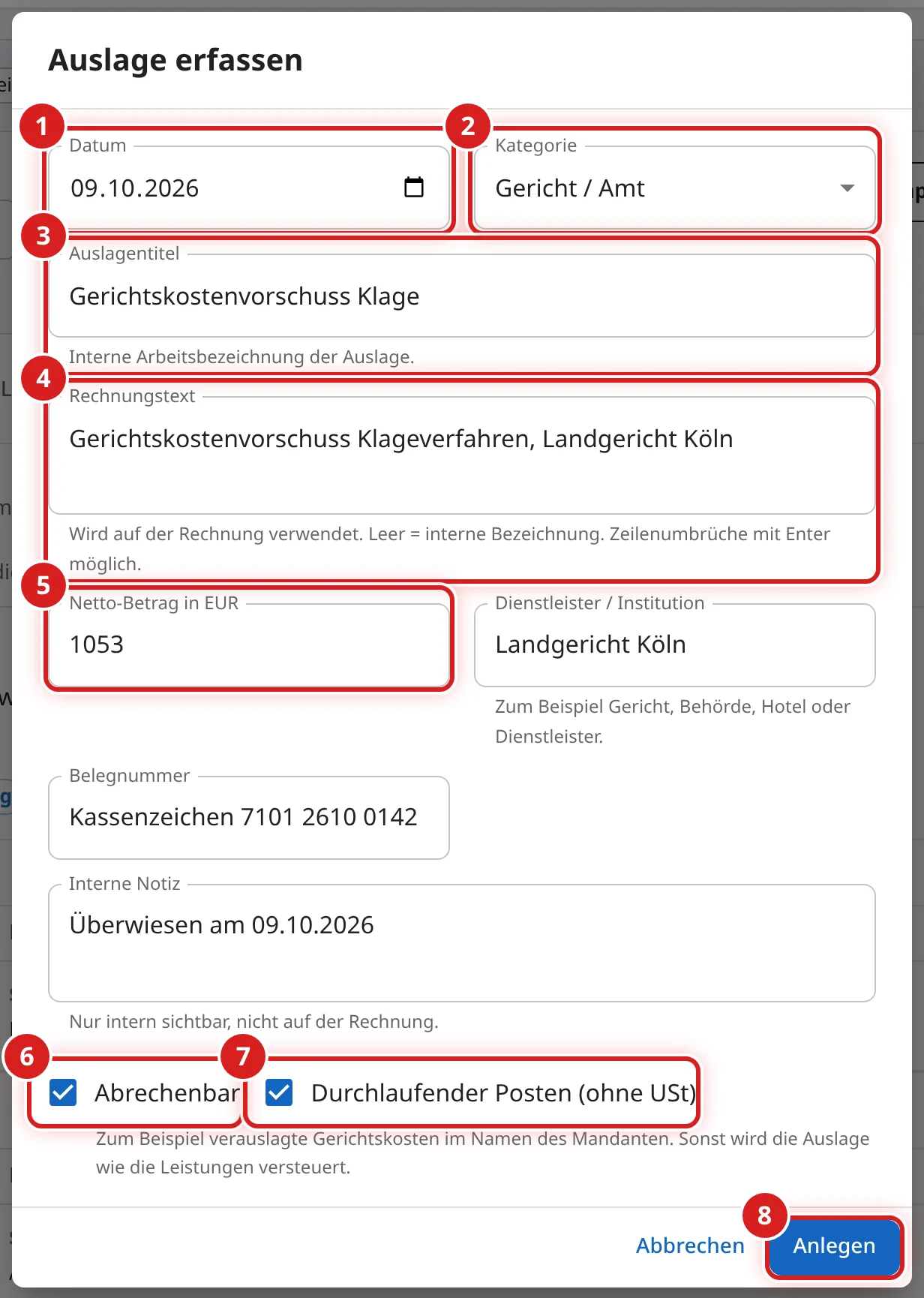
- Datum: vorbelegt mit heute.
- Kategorie: Reise / Fahrtkosten, Gericht / Amt, Porto / Versand, Kopien / Druck, Übersetzung / Dolmetschen oder Sonstige Auslage.
- Auslagentitel: Ihre interne Bezeichnung.
- Rechnungstext: so steht die Auslage auf der Rechnung. Bleibt das Feld leer, wird der Auslagentitel verwendet.
- Netto-Betrag in EUR: der Betrag ohne Umsatzsteuer.
- Abrechenbar: Ohne Haken wird die Auslage nur intern erfasst und gleich als abgeschrieben gespeichert.
- Durchlaufender Posten (ohne USt): für Beträge, die Sie im Namen des Mandanten verauslagt haben, etwa Gerichtskosten. Sie werden ohne Umsatzsteuer weiterberechnet. Ohne Haken wird die Auslage wie Ihre Leistungen versteuert.
- Anlegen.
Dienstleister / Institution, Belegnummer und Interne Notiz sind freiwillig und erscheinen nicht auf der Rechnung. Bei der Kategorie Gericht / Amt ist Durchlaufender Posten bereits angehakt; bei den anderen Kategorien entscheiden Sie selbst.
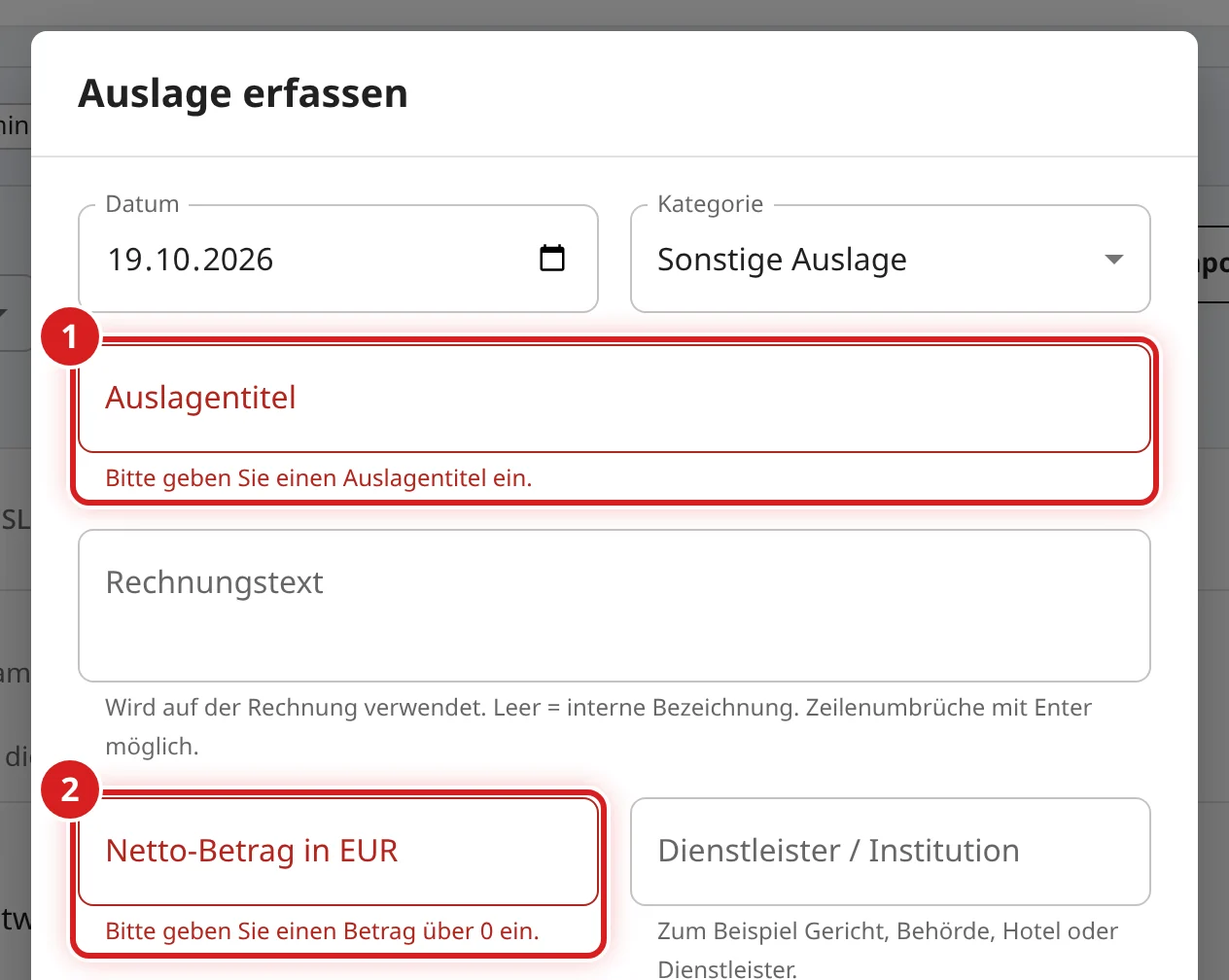
Fehlt der Titel (1) oder ein Betrag über 0 (2), markiert das Fenster die Felder rot und speichert nicht.
Der Reiter „Auslagen“
Nach dem Anlegen steht die Auslage im Reiter AUSLAGEN weiter unten auf der Seite. Die Seite wechselt nicht von selbst dorthin, und eine Meldung erscheint nicht.
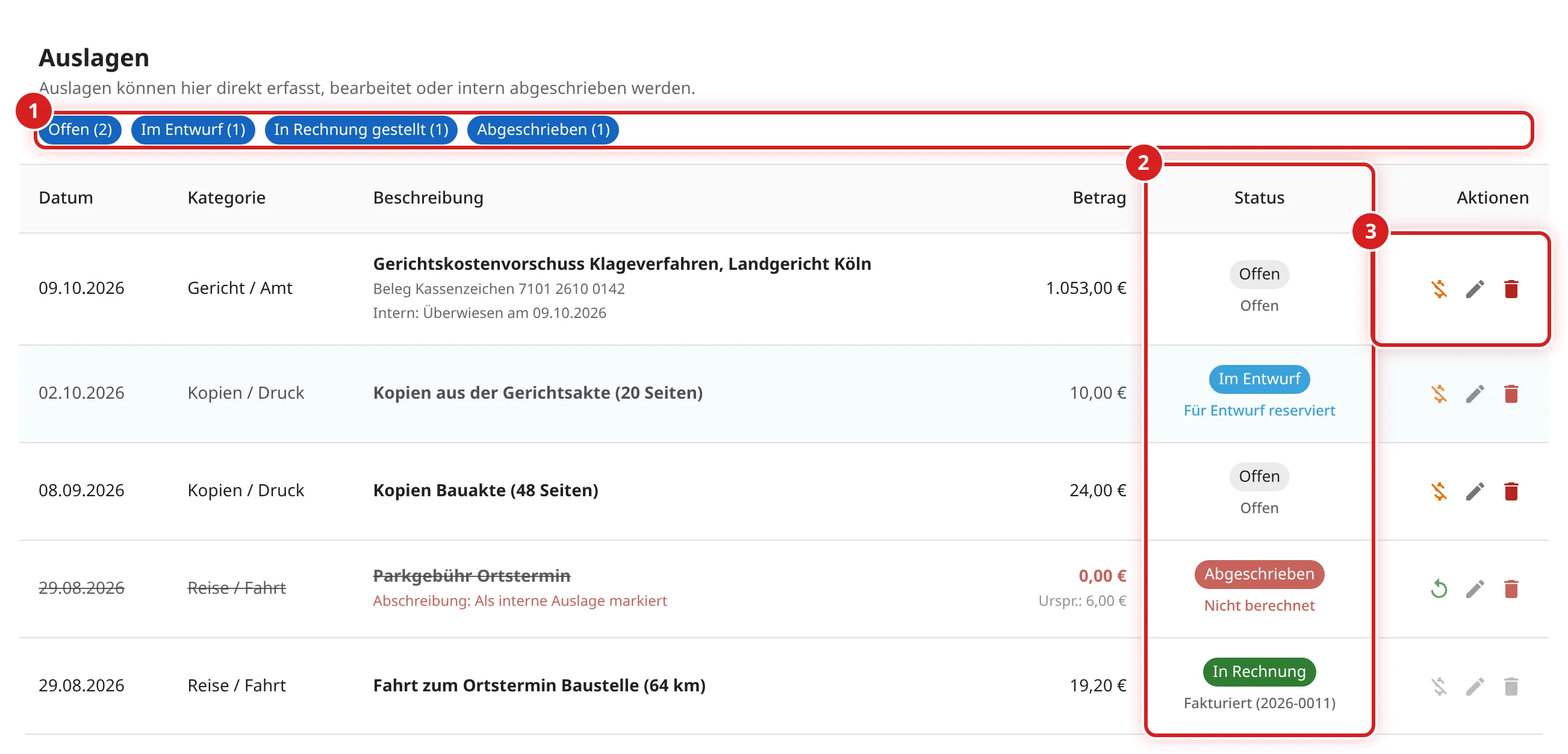
- Die Filter: Offen, Im Entwurf, In Rechnung gestellt und Abgeschrieben, jeweils mit Anzahl. Ein Klick blendet die Gruppe ein oder aus. Anfangs ist Im Entwurf ausgeblendet.
- Der Status jeder Auslage, siehe Tabelle.
- Die Symbole am Zeilenende: € durchgestrichen zum Abschreiben, der Stift zum Bearbeiten, der Papierkorb zum Löschen. Fahren Sie mit der Maus darüber, erscheint ihr Name.
| Status | Bedeutung |
|---|---|
| Offen | Noch nicht abgerechnet; kommt mit der nächsten Rechnung der Akte. |
| Im Entwurf | Steht in einem gespeicherten Rechnungsentwurf (Für Entwurf reserviert). |
| In Rechnung | Abgerechnet; darunter die Rechnungsnummer, etwa Fakturiert (2026-0011). |
| Abgeschrieben | Wird nicht berechnet; die Zeile ist durchgestrichen. |
Abschreiben und wieder aufnehmen

Wollen Sie eine Auslage nicht berechnen, klicken Sie in ihrer Zeile auf das Symbol Abschreiben. Das wirkt sofort, ohne Rückfrage.
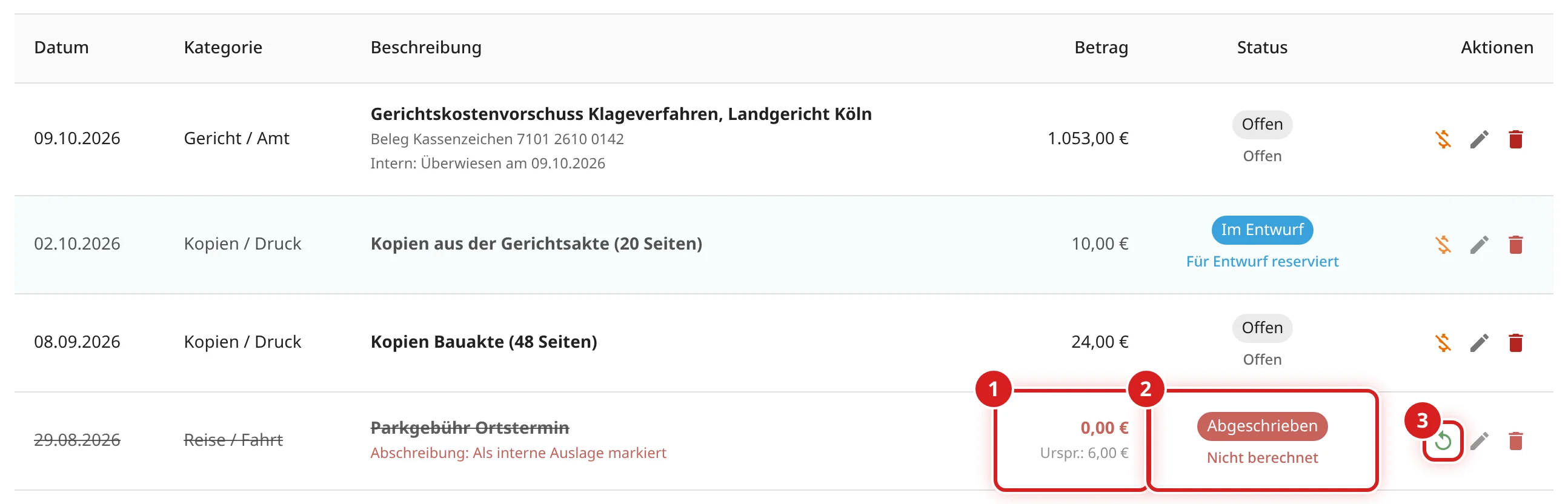
- Der Betrag steht auf 0,00 €, darunter der ursprüngliche Betrag.
- Der Status lautet Abgeschrieben mit dem Zusatz Nicht berechnet.
- Der grüne Pfeil Abschreibung aufheben macht die Auslage wieder offen.
Bearbeiten und löschen
Der Stift öffnet das Fenster Auslage bearbeiten; dort speichern Sie mit Speichern. Der Papierkorb fragt nach, bevor er die Auslage endgültig löscht.

Bei einer bereits abgerechneten Auslage sind die Symbole grau. Sie lässt sich nur noch über eine Korrektur der Rechnung ändern, siehe Rechnung stornieren oder korrigieren.
Wie Auslagen auf die Rechnung kommen
- Erstellen Sie einen Rechnungsentwurf aus angehakten Zeiten, kommen alle offenen, abrechenbaren Auslagen der Akte automatisch mit.
- Über Neuer Rechnungsentwurf kommen die Auslagen des gewählten Leistungszeitraums mit.
- Auslagen ohne Akte holen Sie im Entwurf über Auslagen übernehmen dazu.
Im Entwurf können Sie Auslagen noch ändern, herausnehmen oder neue hinzufügen, siehe Den Rechnungsentwurf prüfen und bearbeiten.
Fragen zur Software beantworten wir über das Kontaktformular.