
Menü
RVG-RechnerGebührentabellenMandantenportalPreise
Rechner
VerzugszinsrechnerFristenrechnerKündigungsfristrechnerParagraphen ProfiWissen
Wissens-ÜbersichtFAQ AnwaltskostenRechtskosten berechnenMahnverfahrenProzesskostenhilfeStreitwert & GegenstandswertService & Rechtliches
Hilfe-CenterKontaktImpressumDatenschutzAGBWiderrufsbelehrungKonto
14 Tage kostenlos testenAnmeldenZahlungseingänge erfassen
Vermerken Sie eingegangene Zahlungen bei der Rechnung, ganz oder in Teilen, damit Sie jederzeit sehen, was noch offen ist.
Stand 19. Oktober 2026
Die Seite „Rechnungen“
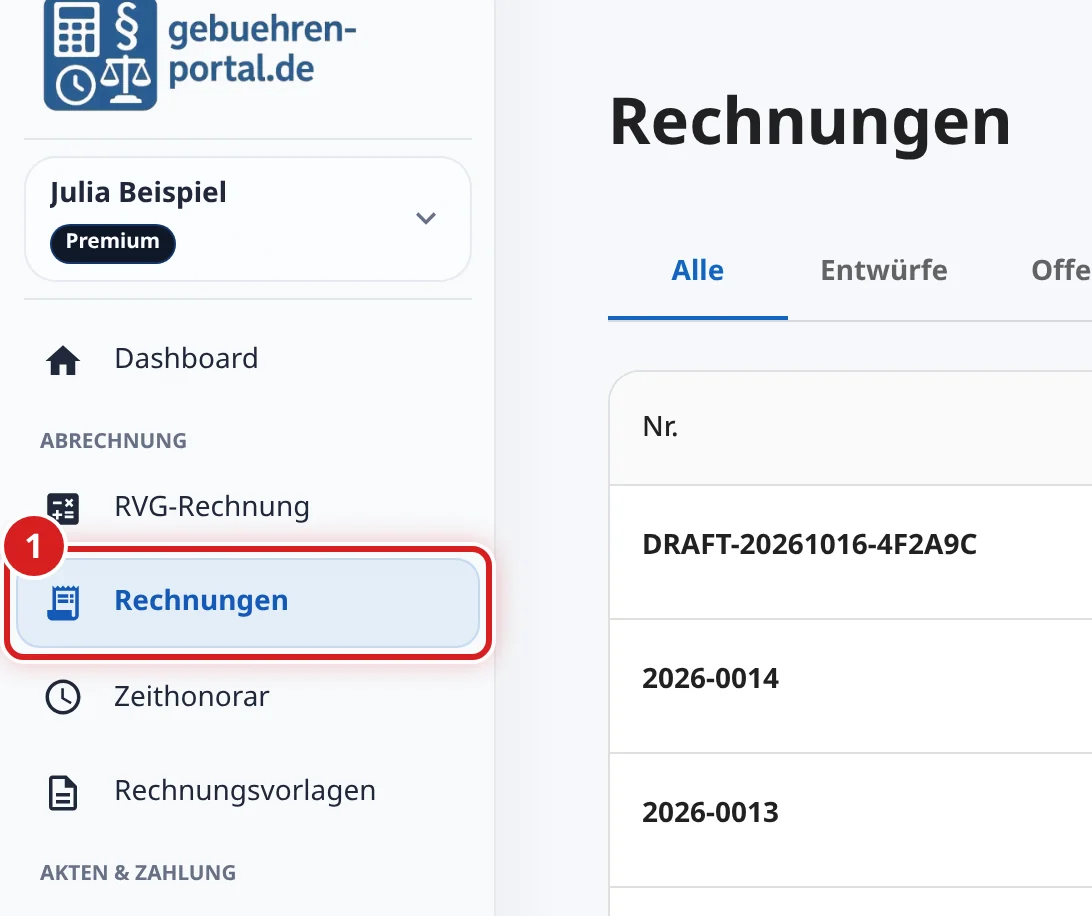
Klicken Sie in der linken Leiste unter ABRECHNUNG auf Rechnungen (1). Dort stehen alle Rechnungen an Ihre Mandanten, gleich ob aus dem Zeithonorar oder aus dem RVG-Rechner.
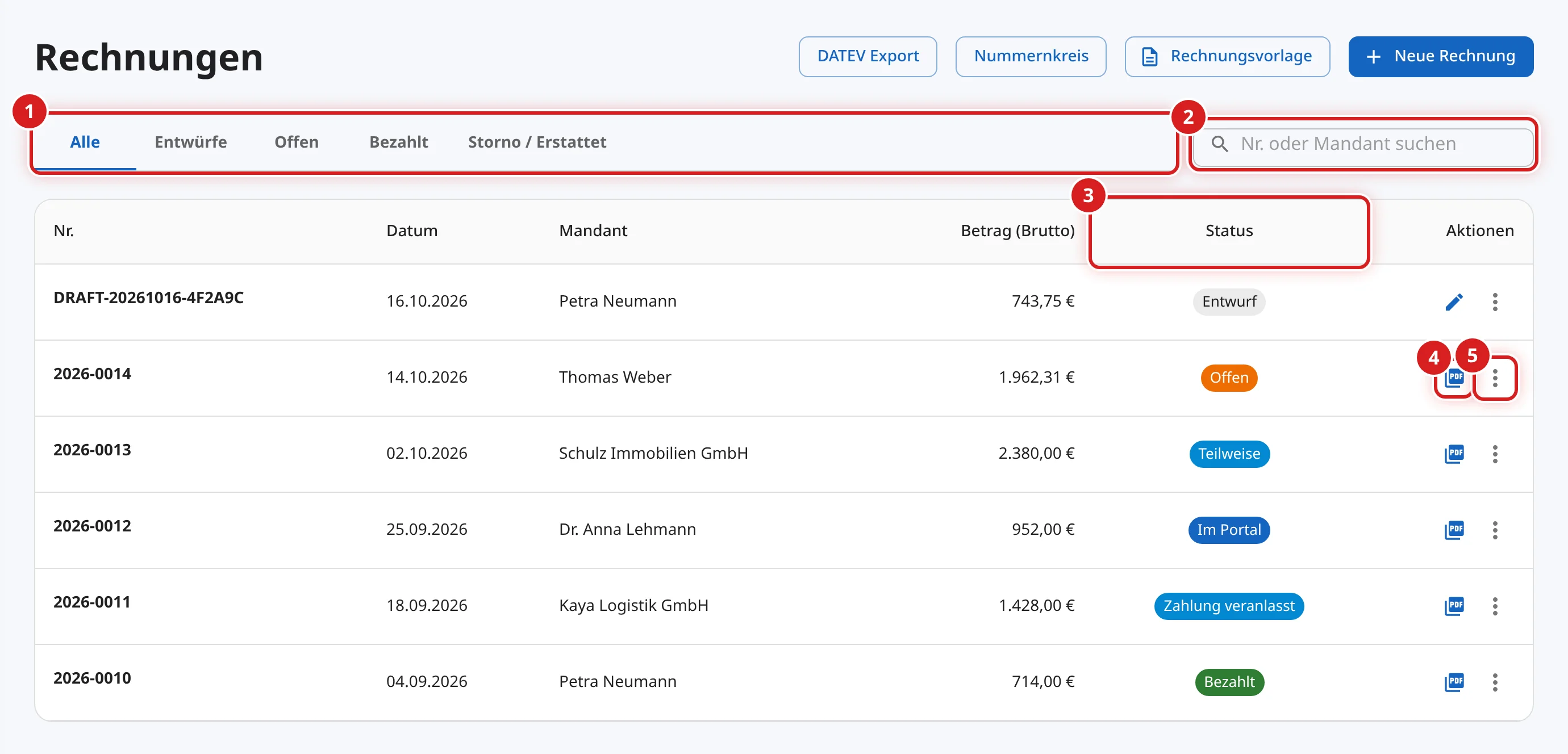
- Die Reiter filtern die Liste: Alle, Entwürfe, Offen, Bezahlt und Storno / Erstattet. Unter Offen stehen alle Rechnungen, die noch nicht vollständig bezahlt sind.
- Das Suchfeld findet Rechnungen nach Rechnungsnummer oder Name des Mandanten.
- Die Spalte Status zeigt den Stand der Zahlung, siehe Tabelle unten.
- Das PDF-Symbol lädt die Rechnung herunter.
- Die drei Punkte ⋮ öffnen das Menü mit allen weiteren Schritten.
| Status | Bedeutung |
|---|---|
| Entwurf | Noch nicht abgeschlossen, noch ohne Rechnungsnummer. |
| Offen | Abgeschlossen, noch keine Zahlung erfasst. |
| Teilweise | Ein Teil ist bezahlt, ein Rest steht noch aus. |
| Im Portal | Für die Rechnung gibt es einen Zahlungslink im Mandantenportal. |
| Zahlung veranlasst | Der Mandant hat im Mandantenportal gemeldet, dass er überwiesen hat. |
| Bezahlt | Der volle Betrag ist eingegangen. |
| Storno, Gutschrift | Storniert oder erstattet, siehe Rechnung stornieren oder korrigieren. |
Eine Rechnung als bezahlt markieren
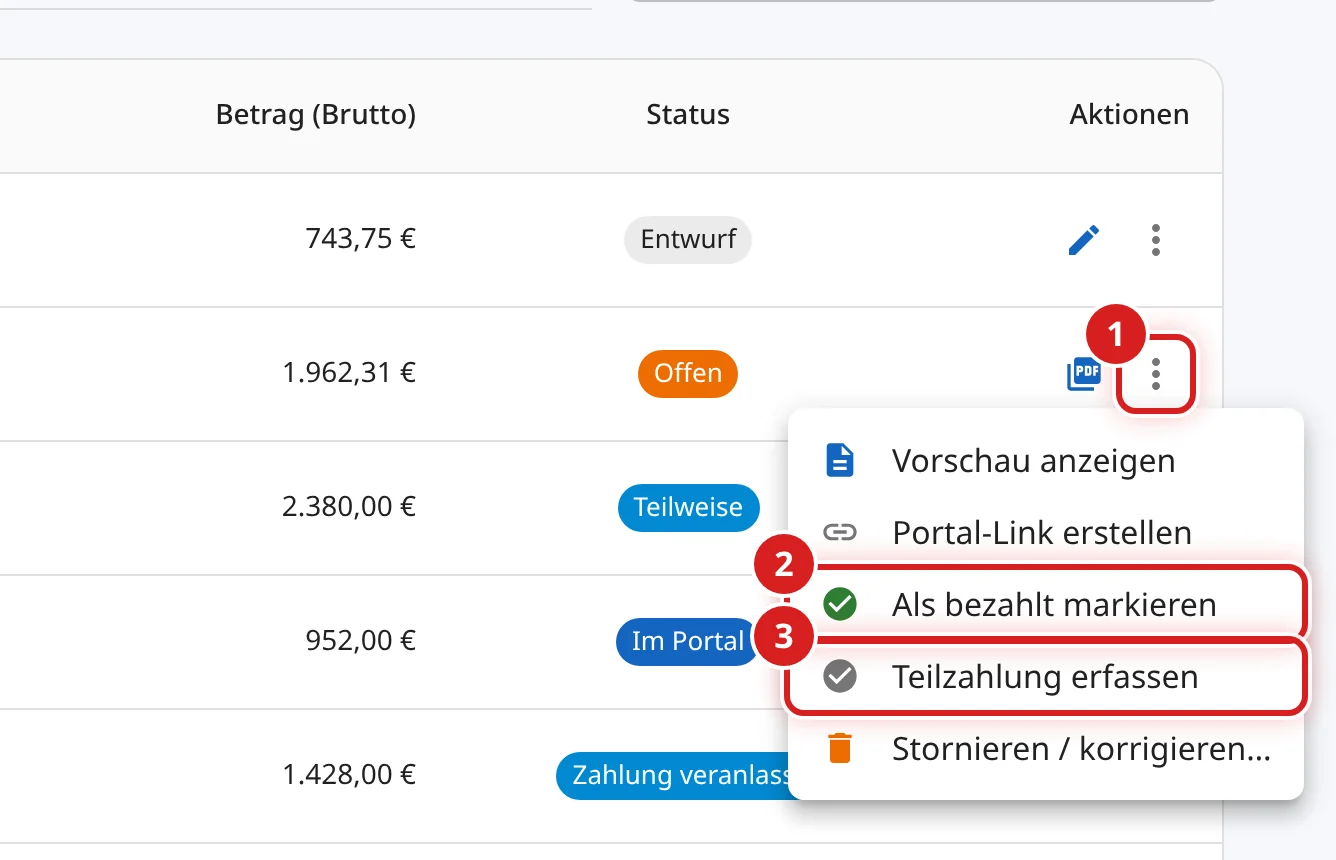
- Klicken Sie in der Zeile der Rechnung auf die drei Punkte ⋮.
- Ist der ganze Betrag eingegangen, wählen Sie Als bezahlt markieren.
- Ist nur ein Teil eingegangen, wählen Sie Teilzahlung erfassen, siehe unten.
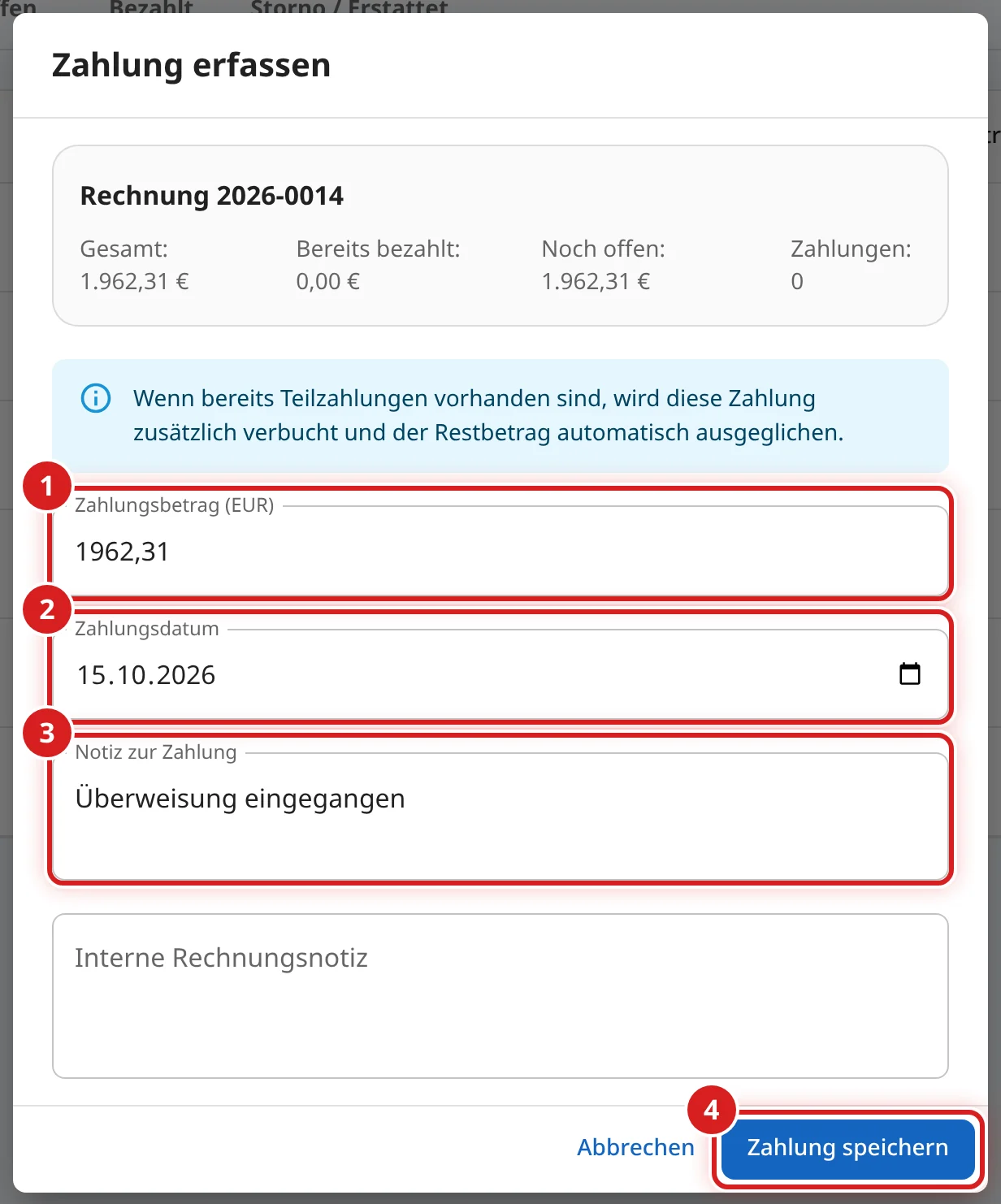
- Zahlungsbetrag (EUR): vorbelegt mit dem noch offenen Betrag. Weicht der eingegangene Betrag ab, ändern Sie ihn.
- Zahlungsdatum: vorbelegt mit heute. Tragen Sie das Datum des Zahlungseingangs ein, etwa laut Kontoauszug.
- Notiz zur Zahlung (freiwillig): zum Beispiel Überweisung eingegangen. Die Notiz erscheint in der Zahlungshistorie. Darunter ist Platz für eine Interne Rechnungsnotiz.
- Zahlung speichern.

Eine Teilzahlung erfassen
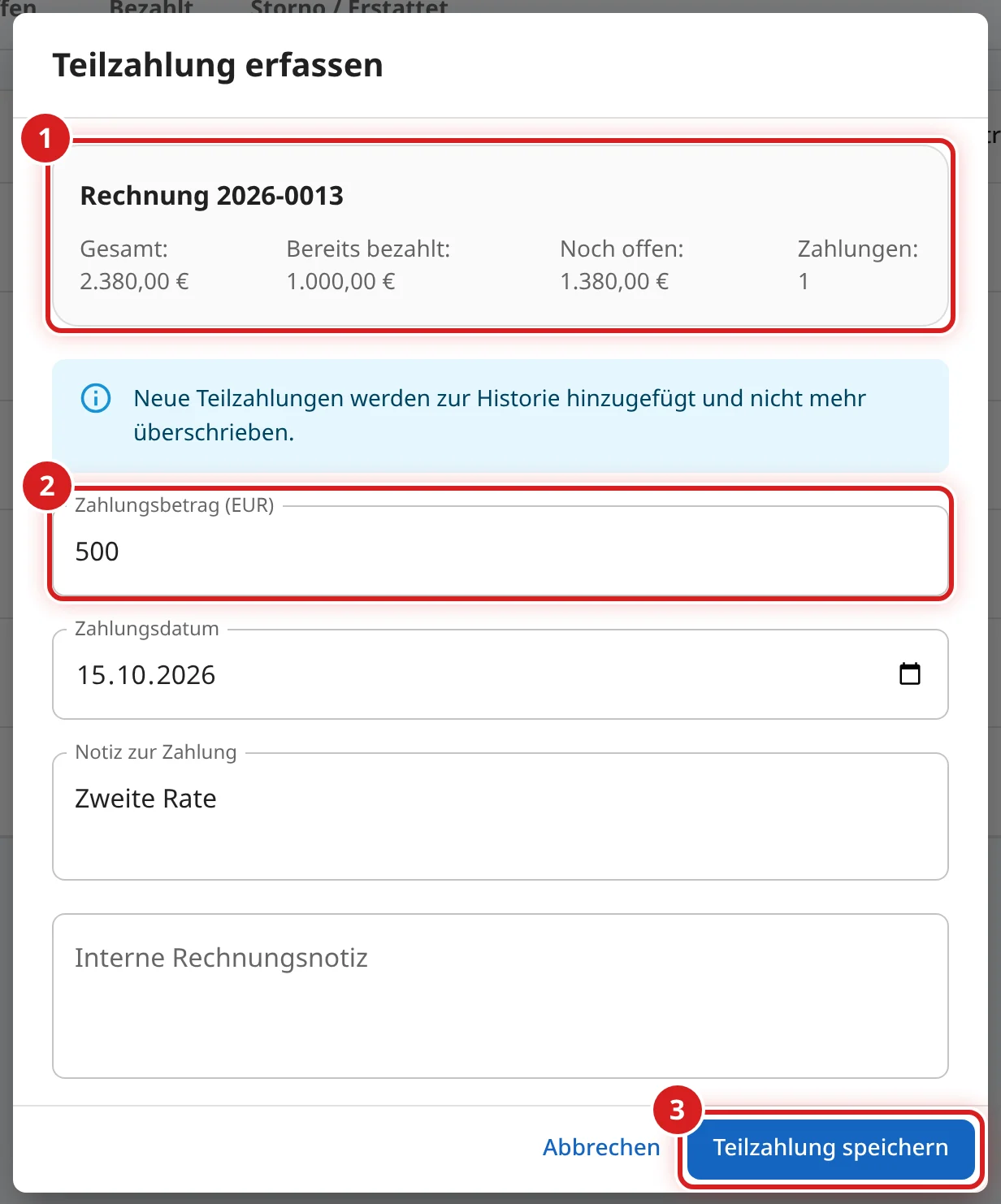
- Oben stehen Gesamt, Bereits bezahlt, Noch offen und die Zahl der bisherigen Zahlungen.
- Tragen Sie unter Zahlungsbetrag (EUR) den eingegangenen Teilbetrag ein. Datum und Notiz wie oben.
- Teilzahlung speichern. Jede Teilzahlung kommt als eigene Zeile in die Zahlungshistorie.
Zahlungen in der Vorschau nachsehen
Ein Klick auf die Zeile oder im Menü auf Vorschau anzeigen öffnet die Rechnung mit allen Angaben.
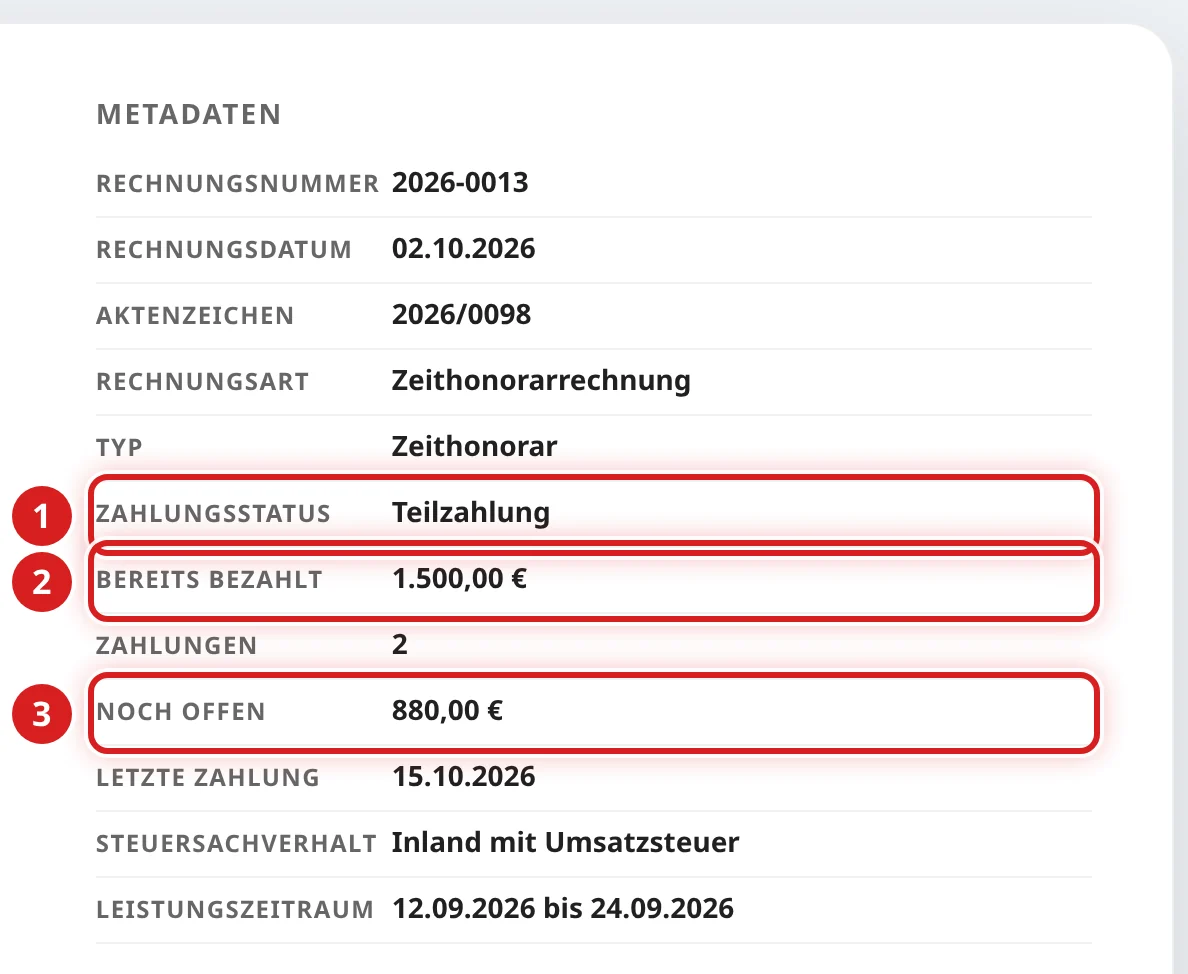
- Zahlungsstatus: In der Vorschau heißt der Status Teilzahlung, in der Liste Teilweise.
- Bereits bezahlt: die Summe aller erfassten Zahlungen.
- Noch offen: der Rest.
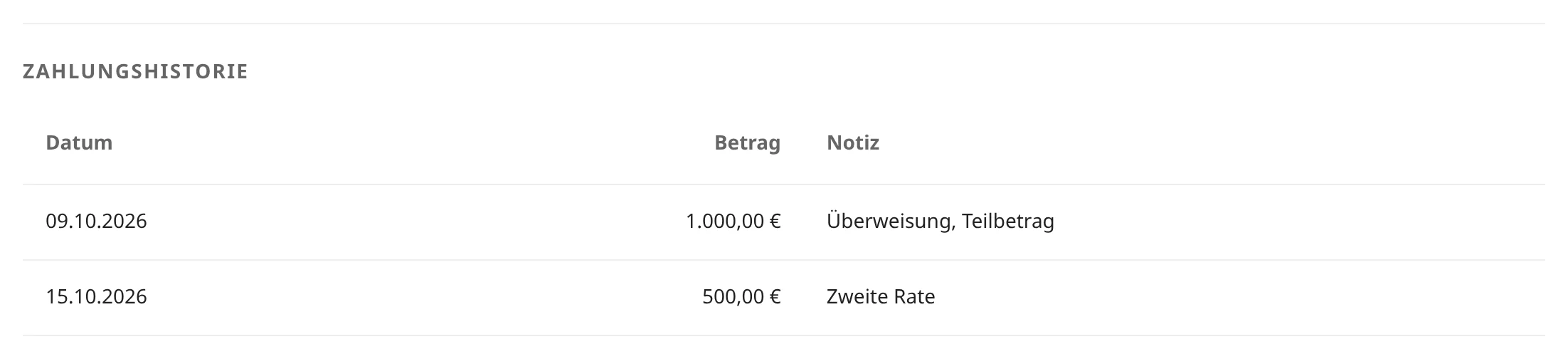
Weiter unten listet die Zahlungshistorie jede Zahlung mit Datum, Betrag und Notiz.
Eine Zahlung zurücknehmen
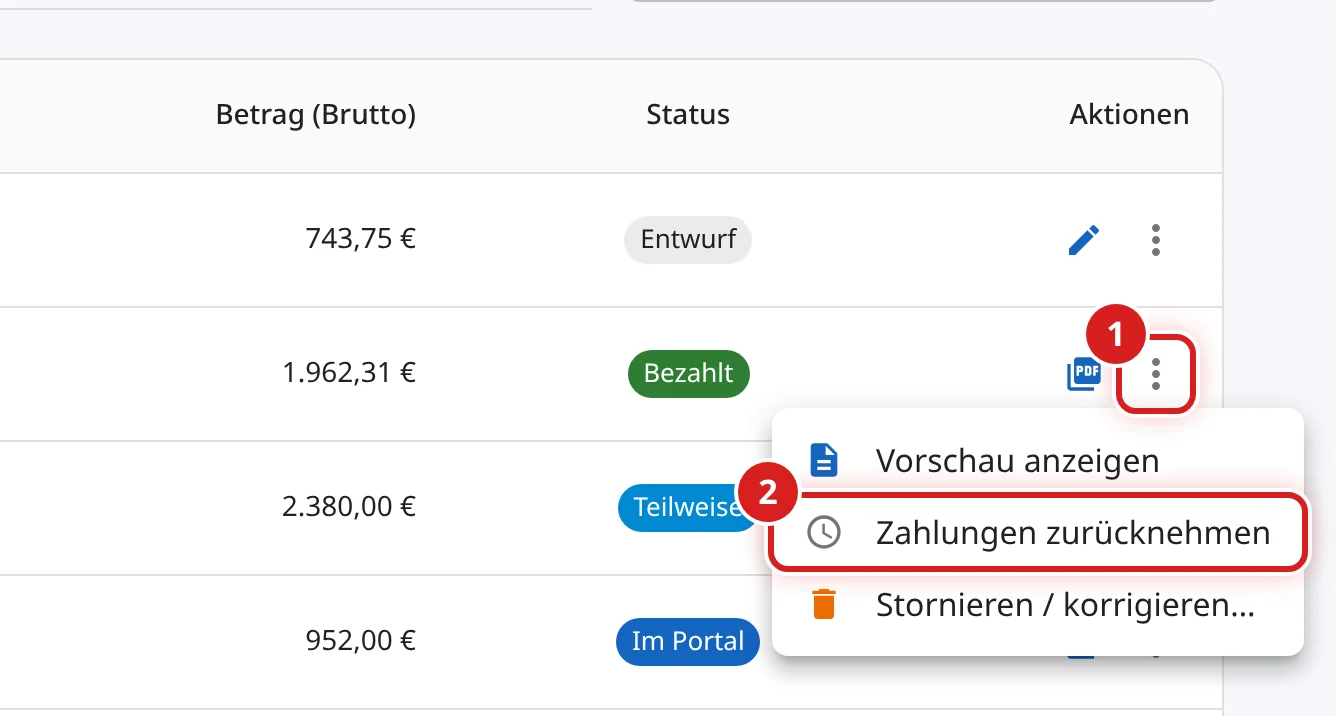
- Klicken Sie bei der Rechnung auf die drei Punkte ⋮.
- Wählen Sie Zahlungen zurücknehmen. Es folgt die Rückfrage Alle erfassten Zahlungen für Rechnung 2026-0014 zurücknehmen? Die Rechnung ist danach wieder offen. Bestätigen Sie mit OK.
Zahlungen über das Mandantenportal
Haben Sie dem Mandanten einen Zahlungslink über das Mandantenportal geschickt, gilt:
- Zahlt der Mandant online, setzt das Gebührenportal den Status selbst auf Bezahlt oder Teilweise.
- Meldet der Mandant im Portal, dass er überwiesen hat, steht dort Zahlung veranlasst. Prüfen Sie den Eingang auf Ihrem Konto und markieren Sie die Rechnung dann wie oben beschrieben als bezahlt.
Fragen zur Software beantworten wir über das Kontaktformular.