
Menü
Rechner
VerzugszinsrechnerFristenrechnerKündigungsfristrechnerParagraphen ProfiWissen
Wissens-ÜbersichtFAQ AnwaltskostenRechtskosten berechnenMahnverfahrenProzesskostenhilfeStreitwert & GegenstandswertService & Rechtliches
Hilfe-CenterKontaktImpressumDatenschutzAGBWiderrufsbelehrungKonto
14 Tage kostenlos testenAnmeldenDen Rechnungsentwurf prüfen und bearbeiten
Schritt 3 von 4 im Ablauf Zeithonorar · Stand 19. Oktober 2026
Gehen Sie das Rechnungsblatt von oben nach unten durch. Alles, was Sie hier ändern, erscheint so auf der Rechnung. Die meisten Bereiche brauchen Sie nur bei Bedarf.
Kopf, Betreff und Einleitung
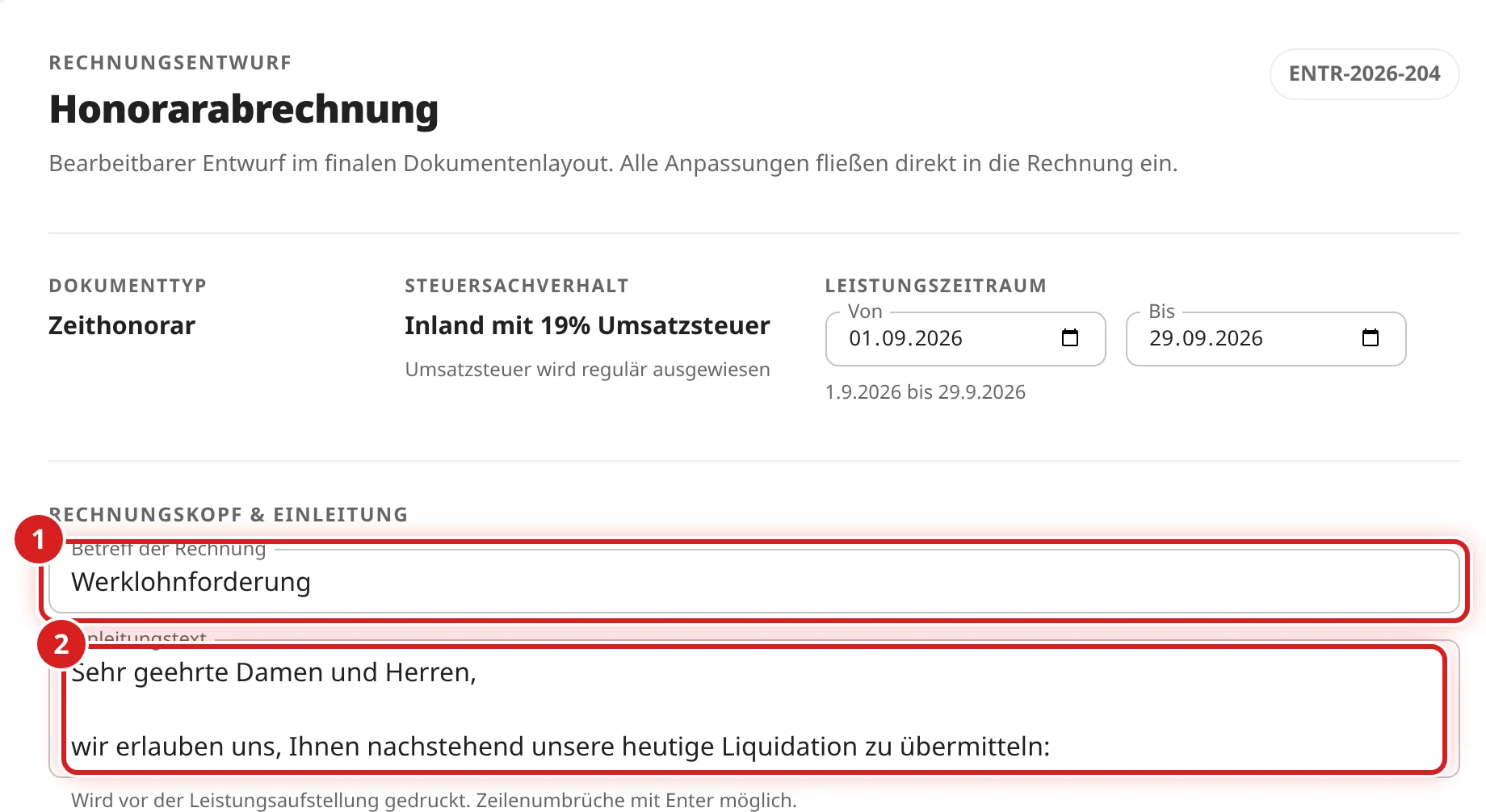
Oben stehen DOKUMENTTYP, STEUERSACHVERHALT und der LEISTUNGSZEITRAUM mit Von und Bis. Den Leistungszeitraum können Sie hier ändern; er wird auf der Rechnung gedruckt. Eine Änderung nimmt keine Zeiten heraus und fügt keine hinzu.
- Betreff der Rechnung: meist mit dem Betreff der Akte vorbelegt, zum Beispiel ergänzt um Parteien und Aktenzeichen. Unter dem Feld steht, was gedruckt wird.
- Einleitungstext: Anrede und Einleitungssatz vor der Leistungsaufstellung. Mit Enter beginnen Sie eine neue Zeile.
Zeiten & Leistungen
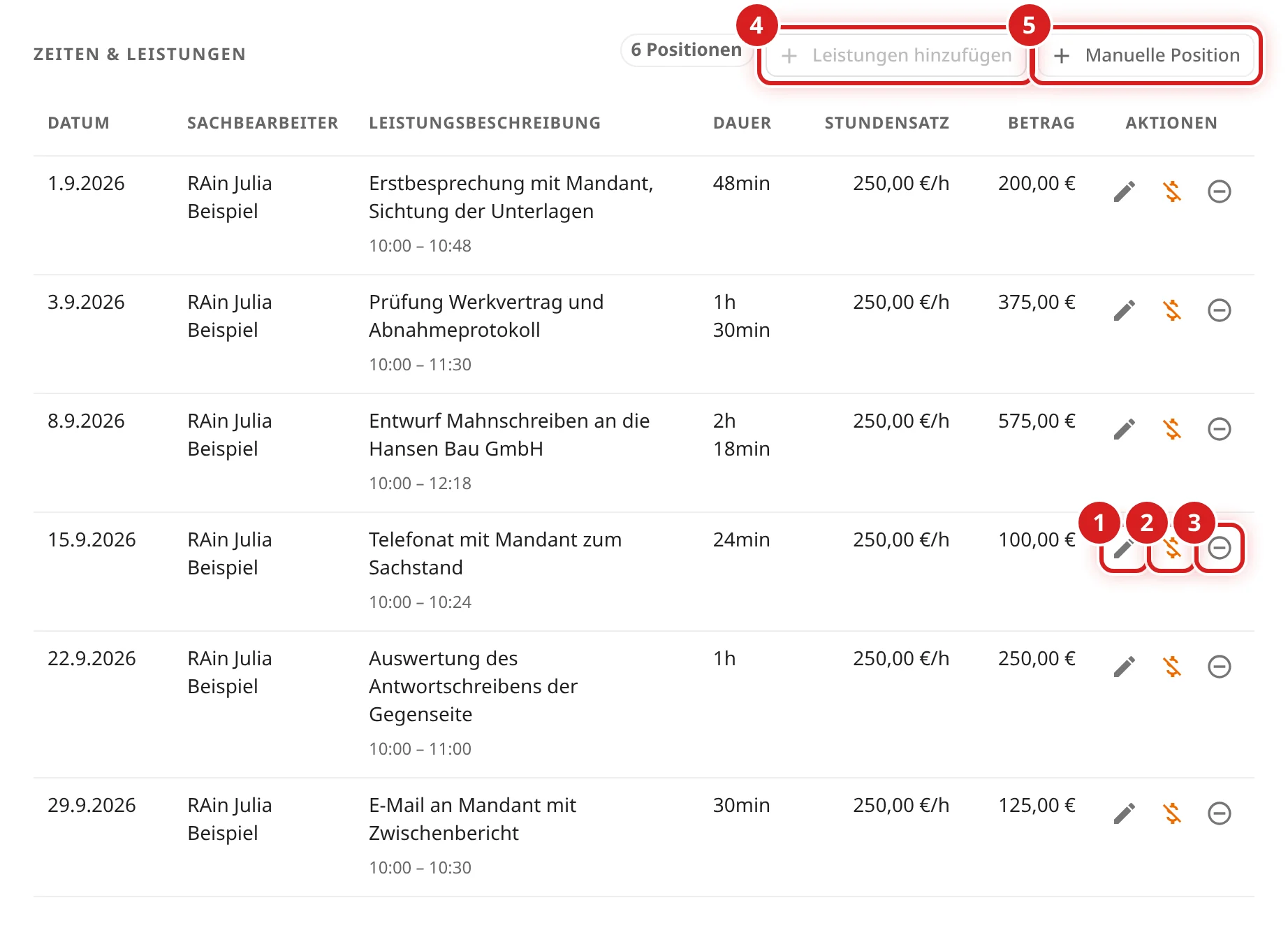
Jede Zeile ist eine Zeit mit DATUM, SACHBEARBEITER, LEISTUNGSBESCHREIBUNG, DAUER, STUNDENSATZ und BETRAG. Rechts stehen drei Symbole; zeigen Sie mit der Maus darauf, erscheint ihr Name.
- Stift (Zeitposition bearbeiten): öffnet das Fenster Zeiteintrag bearbeiten.
- Durchgestrichenes $-Zeichen (Zeit abschreiben): Die Zeit wird nicht berechnet und bleibt durchgestrichen mit 0,00 € sichtbar. Ein zweiter Klick hebt das auf.
- Kreis mit Minus (Aus Rechnung nehmen und offen lassen): Die Zeit bleibt offen für eine spätere Rechnung. Sie steht dann unter AUS RECHNUNG GENOMMENE ZEITEN; mit Wieder abrechnen holen Sie sie zurück.
- Leistungen hinzufügen übernimmt alle weiteren offenen Zeiten der Akte aus dem Leistungszeitraum, auch solche, die Sie vorher nicht angehakt hatten. Ist der Knopf grau, gibt es keine weiteren.
- Manuelle Position fügt eine zusätzliche Zeit nur für diese Rechnung hinzu (Fenster Manueller Zeiteintrag).
| Sie möchten … | Symbol |
|---|---|
| eine Zeit nicht berechnen | Zeit abschreiben (durchgestrichenes $-Zeichen) |
| eine Zeit auf einer späteren Rechnung berechnen | Aus Rechnung nehmen und offen lassen (Kreis mit Minus) |
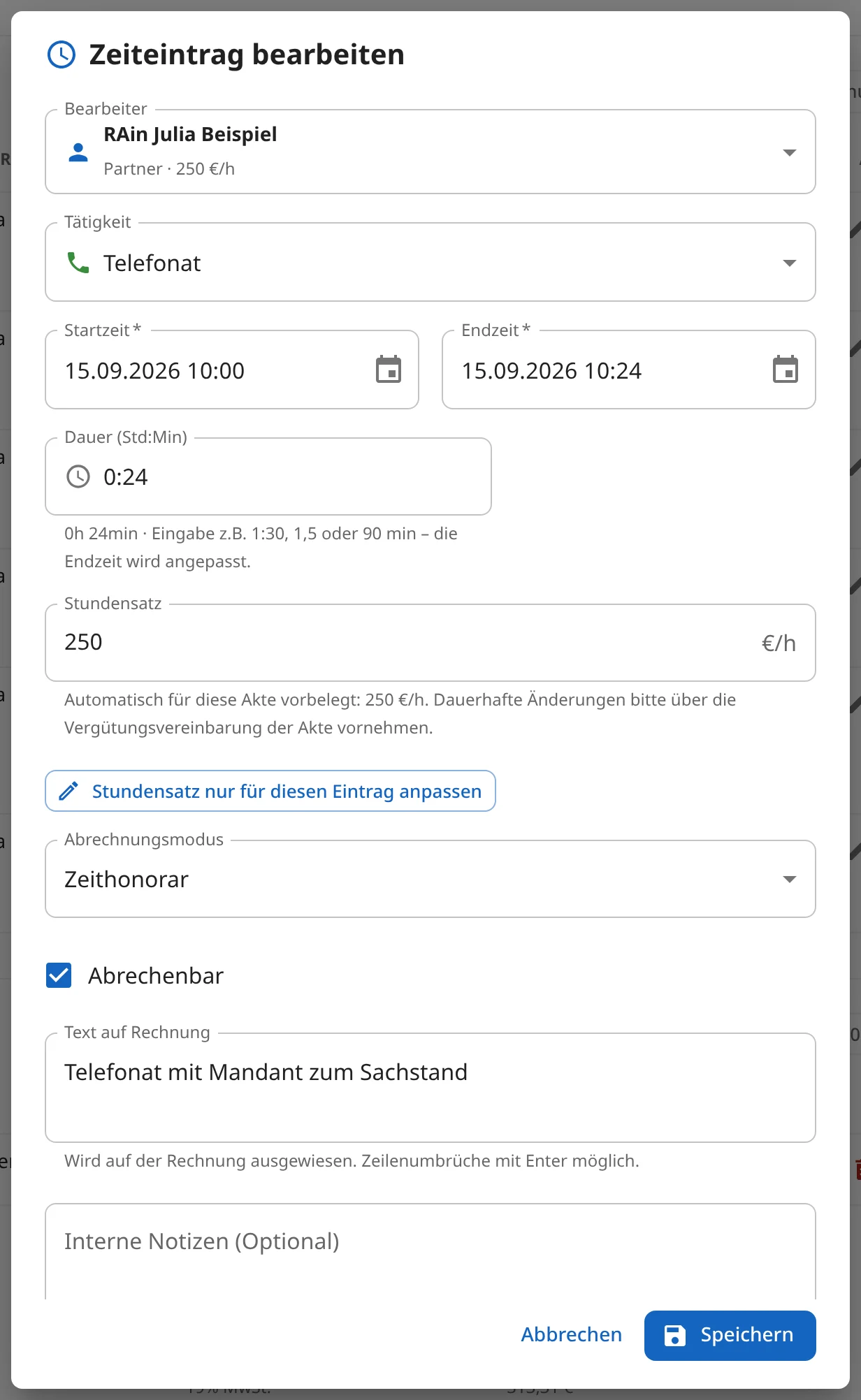
Fenster „Zeiteintrag bearbeiten“
- Bearbeiter und Tätigkeit
- Startzeit und Endzeit mit Tag und Uhrzeit
- Dauer (Std:Min), etwa 1:30; die Endzeit passt sich an. Heißt das Feld Dauer (Std.), tragen Sie Dezimalstunden wie 1,5 ein.
- Stundensatz: änderbar nach Klick auf Stundensatz nur für diesen Eintrag anpassen
- Abrechnungsmodus und Abrechenbar: ohne Häkchen wird die Zeit nicht berechnet
- Text auf Rechnung: erscheint auf der Rechnung
- Interne Notizen (Optional): nur intern sichtbar
Das Fenster Manueller Zeiteintrag hat dieselben Felder. Bearbeiter, Tätigkeit und Stundensatz sind vorbelegt; Start- und Endzeit stehen auf „jetzt“. Tragen Sie zuerst Datum und Dauer ein, dann den Text auf Rechnung.
Auslagen
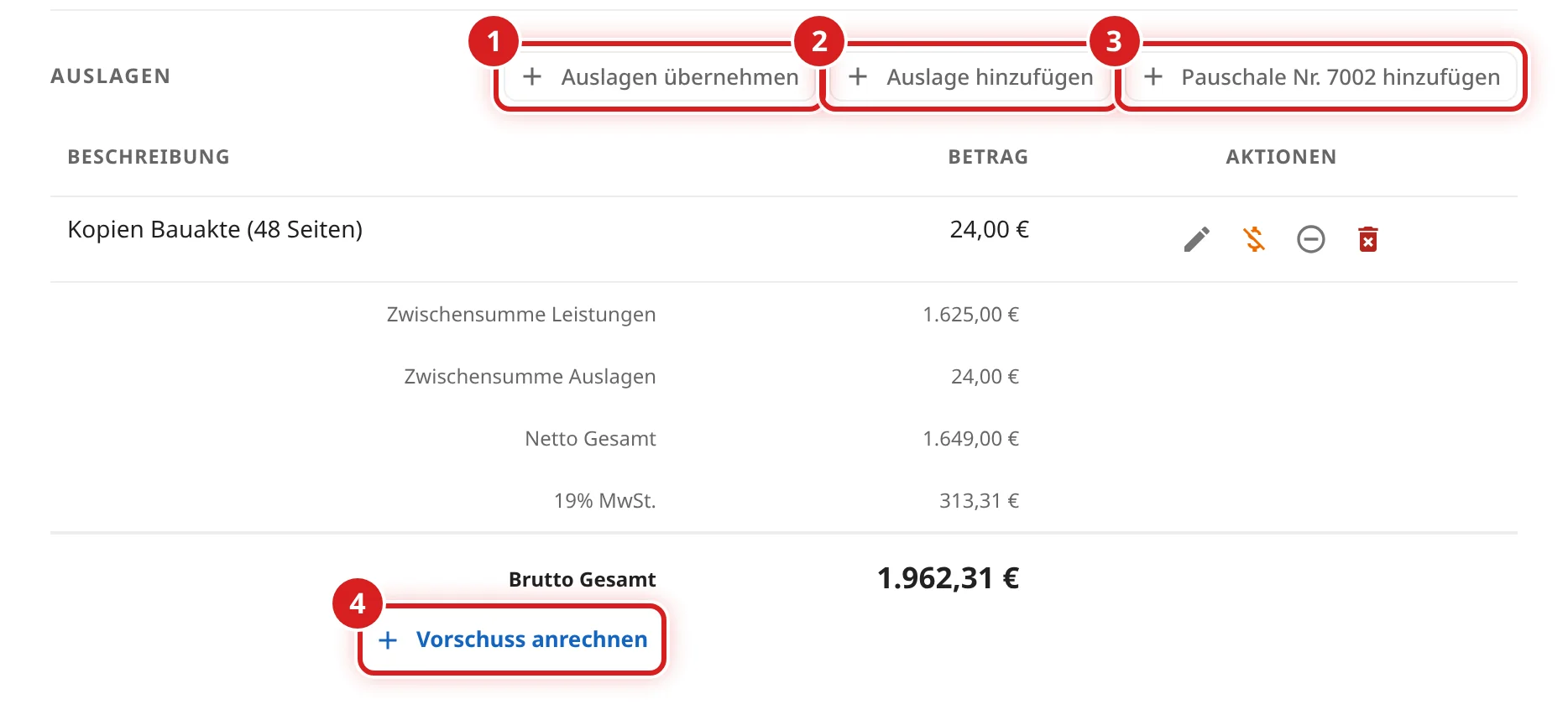
- Auslagen übernehmen holt bereits erfasste, offene Auslagen in die Rechnung. Ist der Knopf grau, gibt es keine weiteren.
- Auslage hinzufügen erfasst eine neue Auslage (Fenster Auslage erfassen).
- Pauschale Nr. 7002 hinzufügen fügt die Post- und Telekommunikationspauschale hinzu: 20 % der Leistungen netto, höchstens 20 € zuzüglich Umsatzsteuer.
- Vorschuss anrechnen unter den Summen zieht einen gezahlten Vorschuss ab.
Jede Auslage hat vier Symbole: Stift (bearbeiten), durchgestrichenes $-Zeichen (abschreiben), Kreis mit Minus (aus dieser Rechnung nehmen und offen lassen) und den roten Mülleimer (endgültig löschen).
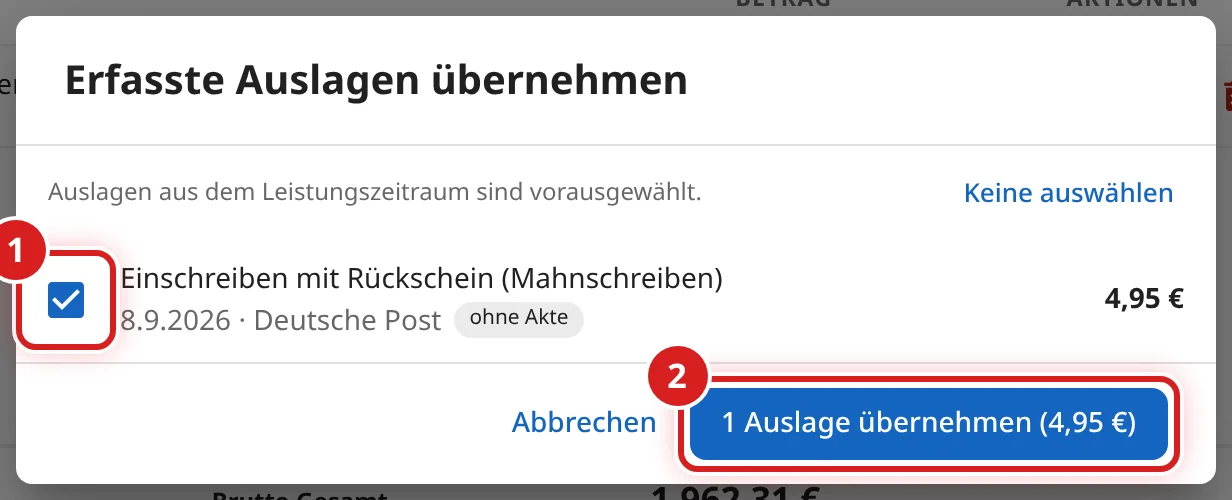
- Auslagen aus dem Leistungszeitraum sind vorausgewählt. Ein Klick auf eine Zeile setzt oder entfernt das Häkchen.
- Klicken Sie auf den blauen Knopf, zum Beispiel 1 Auslage übernehmen (4,95 €).
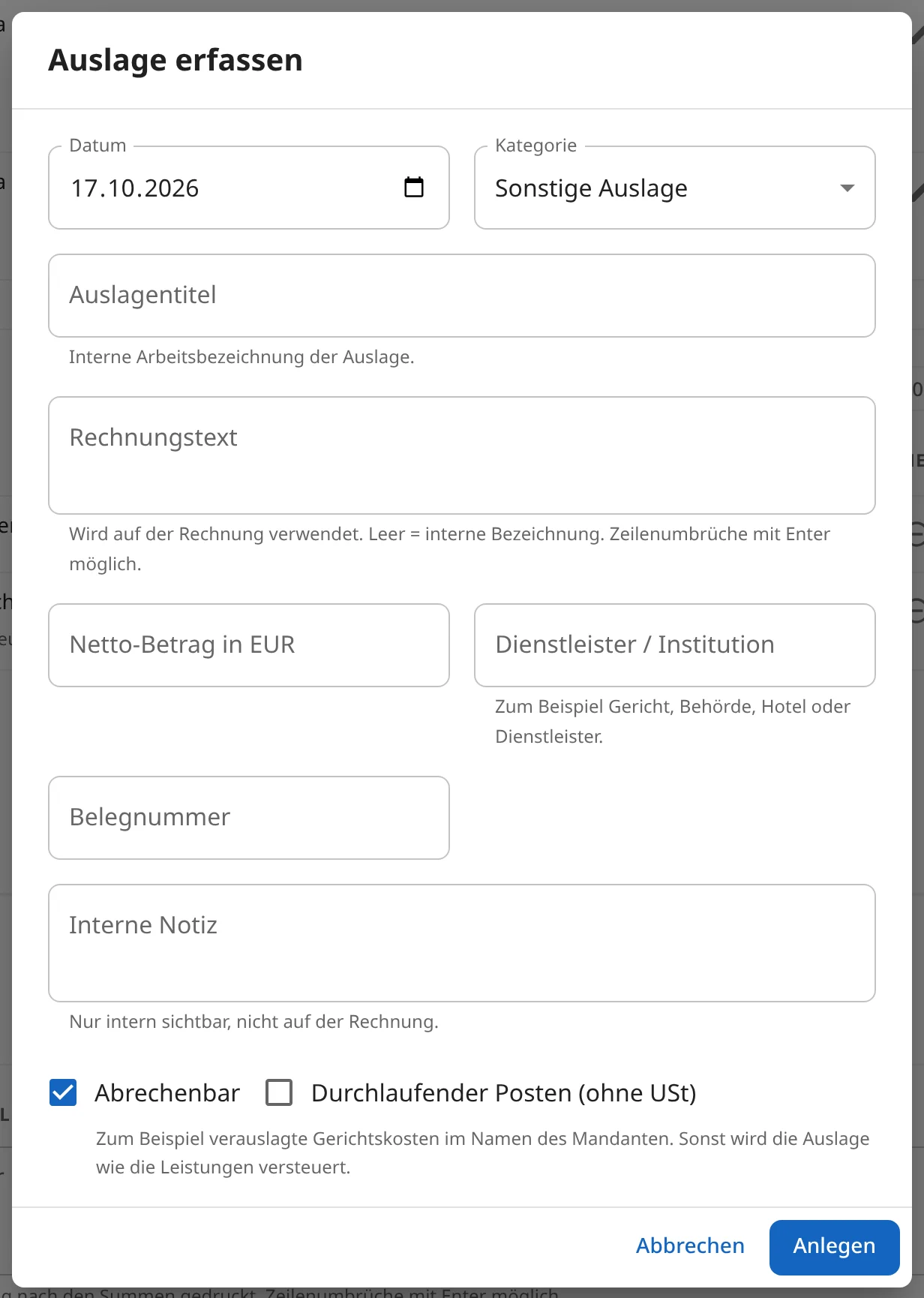
Fenster „Auslage erfassen“
- Datum und Kategorie, etwa Porto / Versand
- Auslagentitel: interne Bezeichnung (Pflicht)
- Rechnungstext: erscheint auf der Rechnung; leer gilt der Auslagentitel
- Netto-Betrag in EUR (Pflicht)
- Dienstleister / Institution, Belegnummer, Interne Notiz: freiwillig
- Durchlaufender Posten (ohne USt), etwa für verauslagte Gerichtskosten; bei der Kategorie Gericht / Amt automatisch gesetzt
Mit Anlegen übernehmen Sie die Auslage. Fehlen Titel oder Betrag, markiert das Fenster diese Felder rot.
Summen und Vorschuss
Unter der Auslagentabelle stehen Zwischensumme Leistungen, Zwischensumme Auslagen, Netto Gesamt, 19% MwSt. und Brutto Gesamt.
Vorschussrechnungen dieser Akte stehen oft schon als Abzüglich Vorschuss … unter den Summen. Prüfen Sie das, bevor Sie einen Vorschuss von Hand anrechnen, damit nichts doppelt abgezogen wird.
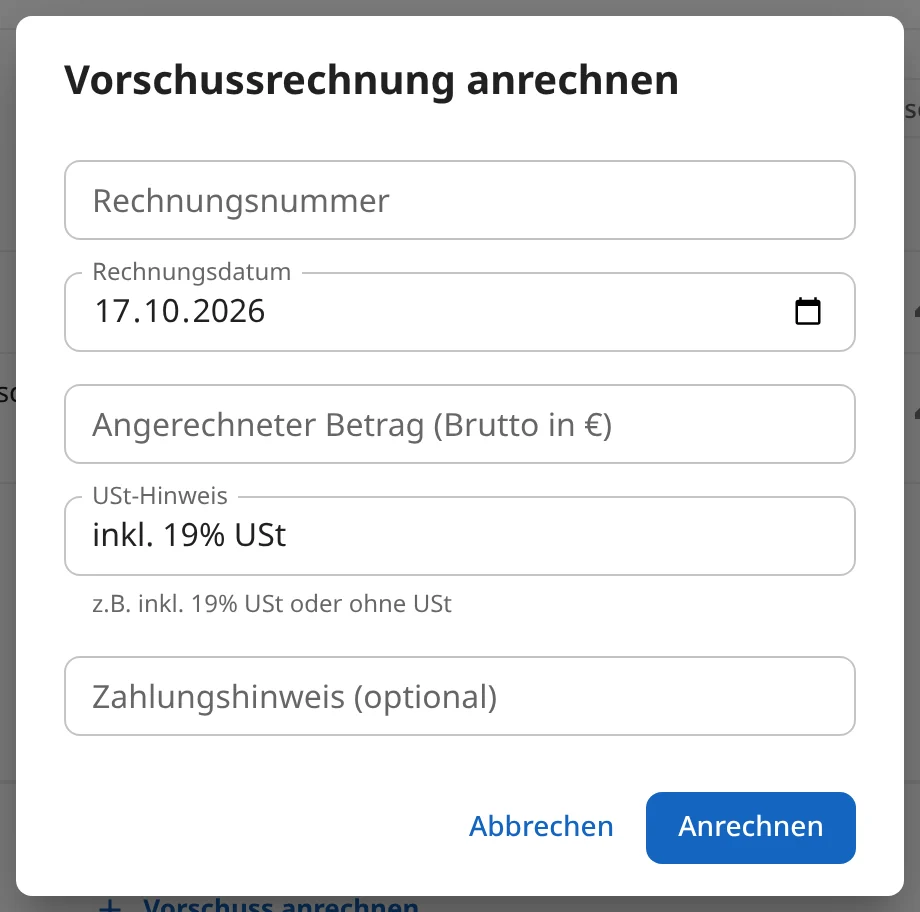
Vorschuss anrechnen öffnet eine Liste der Vorschussrechnungen der Akte. Für einen Vorschuss ohne Vorschussrechnung wählen Sie dort Vorschuss manuell erfassen…. Gibt es keine Vorschussrechnungen, öffnet sich gleich dieses Fenster:Rechnungsnummer, Rechnungsdatum und Angerechneter Betrag (Brutto in €) eintragen, dann Anrechnen.
Schlusstext und Zahlungsziel

- Freitext am Ende der Rechnung erscheint nach den Summen. Ein eigenes Feld für das Zahlungsziel gibt es nicht; es gehört in diesen Text.
Steht in der Vorschau zusätzlich „Zahlbar sofort ohne Abzug.“, stammt der Satz aus Ihrer Rechnungsvorlage (linke Leiste, Rechnungsvorlagen).
Die Knöpfe „ENTWURFSAKTIONEN“
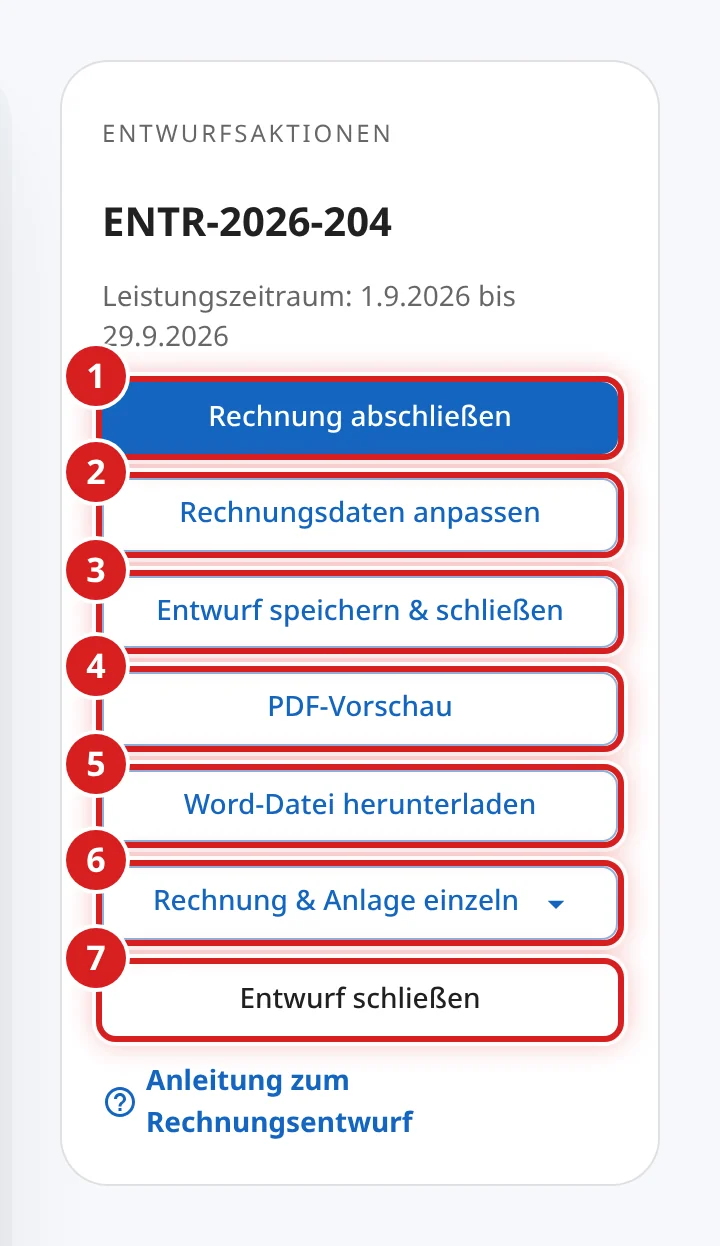
- Rechnung abschließen: macht die Rechnung endgültig.
- Rechnungsdaten anpassen: Kanzlei, Mandant, Nummer und Datum.
- Entwurf speichern & schließen: speichert, um später weiterzumachen.
- PDF-Vorschau: zeigt die Rechnung, wie sie gedruckt wird.
- Word-Datei herunterladen: lädt den Entwurf als Word-Datei herunter, ohne ihn zu speichern.
- Rechnung & Anlage einzeln: Rechnung und Anlage als getrennte Dateien, als PDF oder Word.
- Entwurf schließen: zurück zur Übersicht, ohne zu speichern.
Die Anlage enthält die detaillierte Zeitaufstellung und die Auslagenübersicht. Auf der Rechnung selbst stehen die Auslagen als „Auslagen gemäß Anlage“; senden Sie die Anlage deshalb mit.
Die PDF-Vorschau
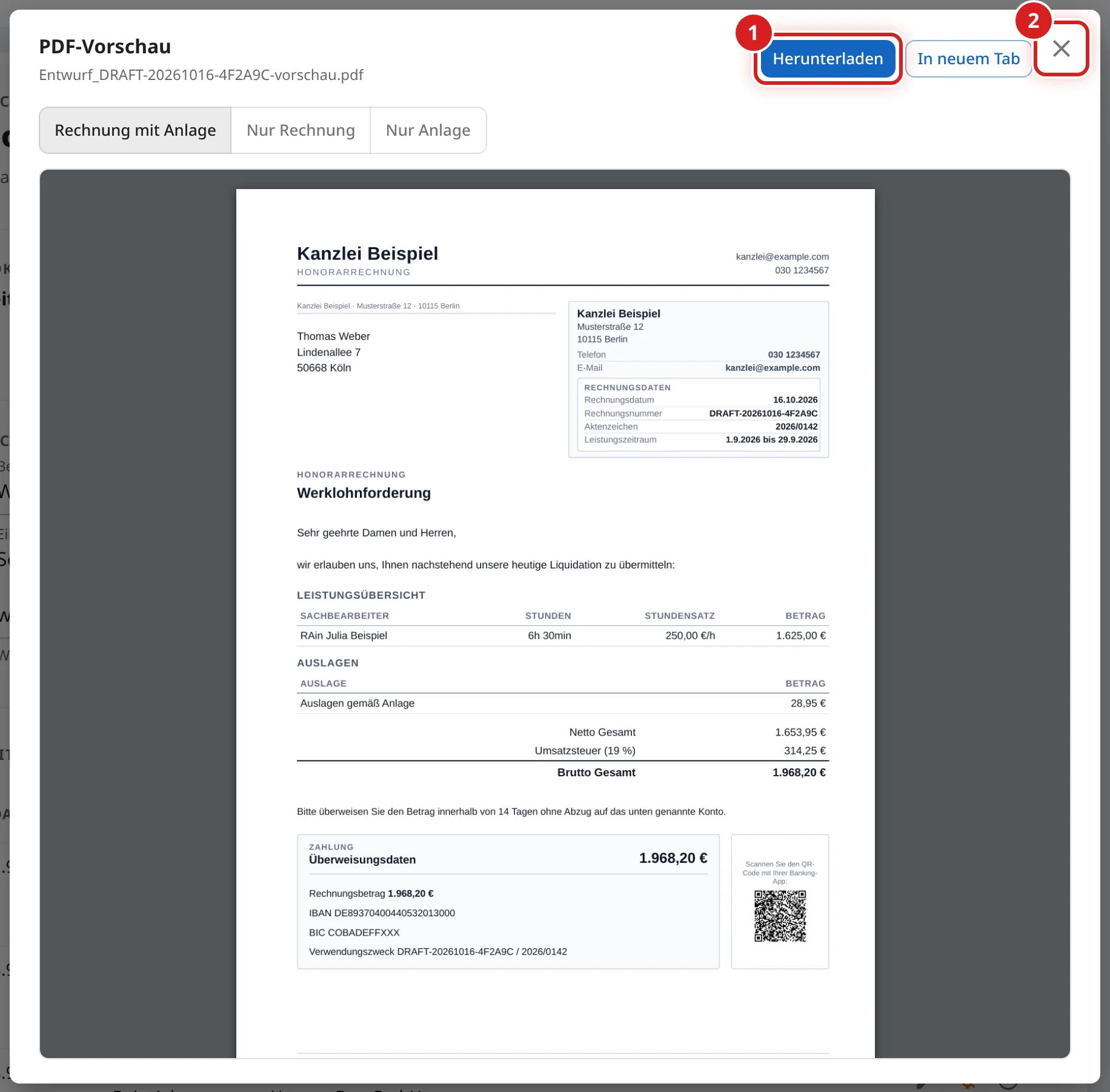
Nach einem Klick auf PDF-Vorschau sehen Sie die Rechnung nach wenigen Sekunden so, wie sie gedruckt wird. Oben wählen Sie Rechnung mit Anlage, Nur Rechnung oder Nur Anlage.
- Herunterladen speichert die Vorschau als Datei; In neuem Tab öffnet sie in einem eigenen Tab.
- Das X oben rechts schließt die Vorschau.
In der Vorschau steht noch die Entwurfsnummer mit DRAFT-. Die Vorschau speichert nichts.
Rechnungsdaten anpassen
Rechnungsdaten anpassen öffnet das Fenster Rechnung abschließen mit zwei Reitern. Abgeschlossen wird erst mit dem blauen Knopf unten rechts.
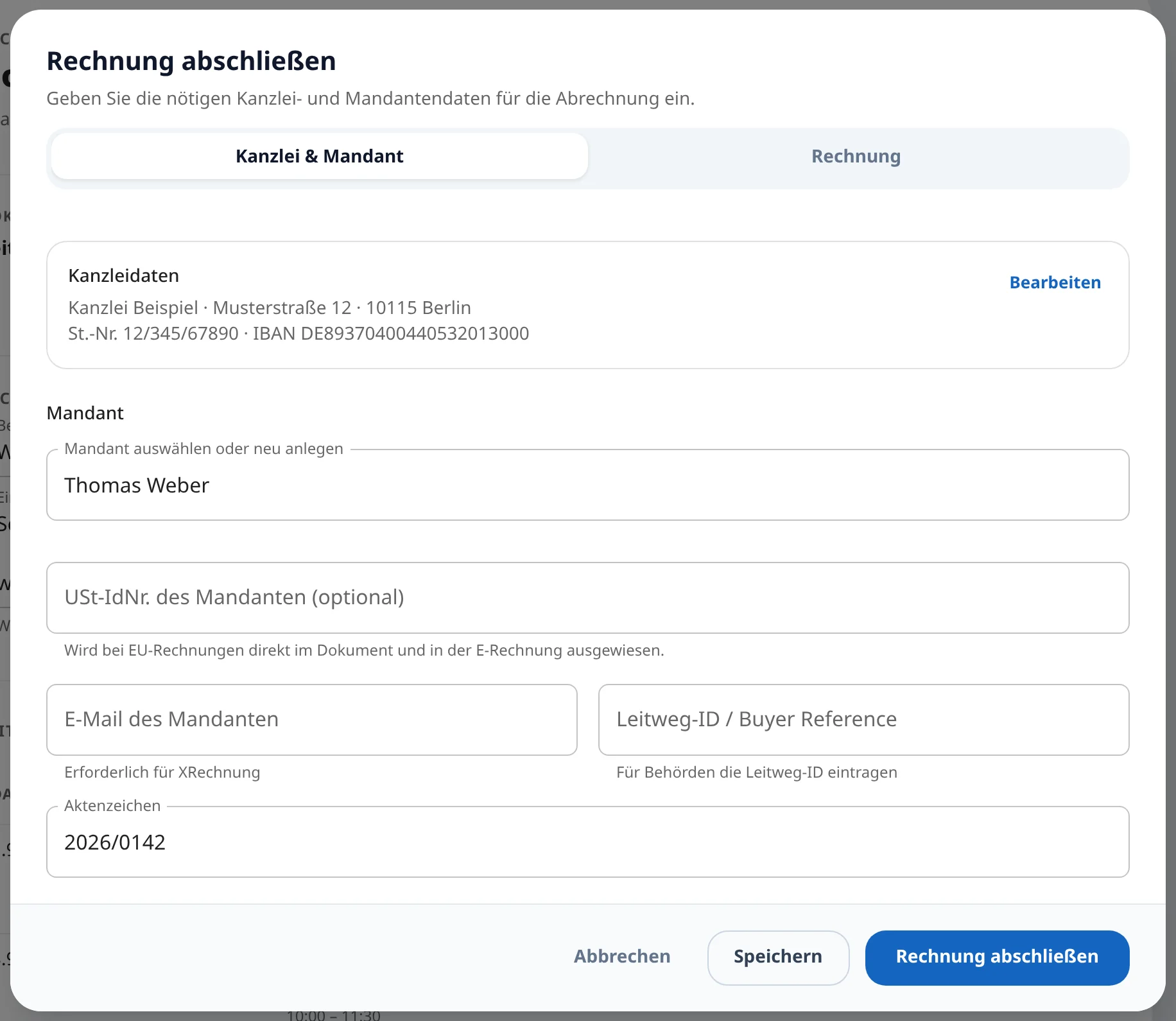
Reiter Kanzlei & Mandant: Ihre Kanzleidaten (ändern über Bearbeiten), der Mandant als Empfänger, USt-IdNr. des Mandanten (optional), E-Mail des Mandanten, Leitweg-ID / Buyer Reference für Behörden und das Aktenzeichen.
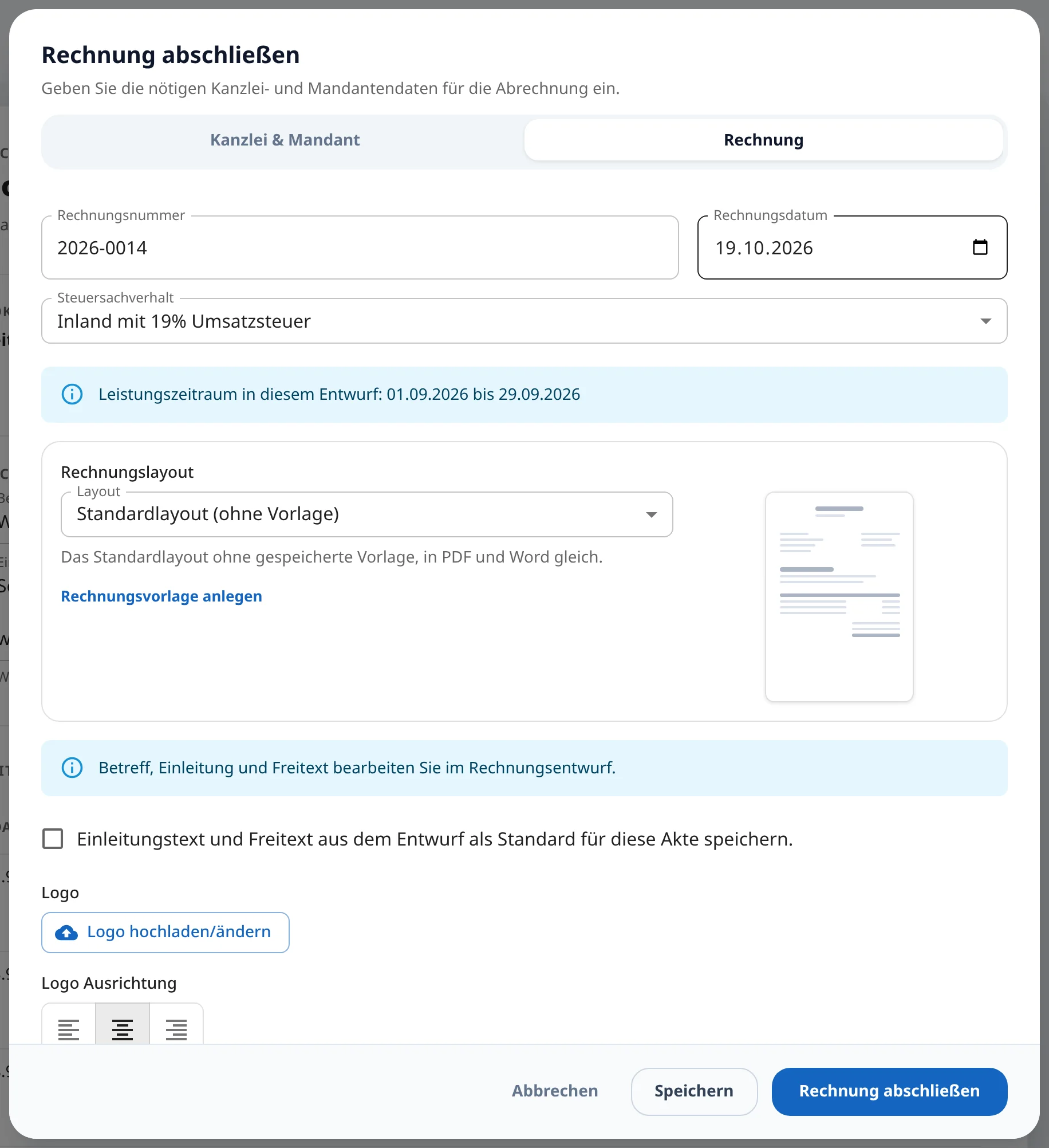
Reiter Rechnung: Rechnungsnummer (mit der nächsten Nummer vorbelegt), Rechnungsdatum, Steuersachverhalt, Rechnungslayout und Logo.
| Knopf | Wirkung |
|---|---|
| Abbrechen | Schließt das Fenster ohne die Eingaben zu übernehmen. |
| Speichern | Merkt sich Kanzlei, Mandant, Steuersachverhalt, Layout und Logo, nicht aber das Rechnungsdatum. Die Rechnung ist danach nicht abgeschlossen. |
| Rechnung abschließen | Schließt die Rechnung mit den Angaben dieses Fensters endgültig ab, einschließlich des Rechnungsdatums. |
Später weitermachen
Mit Entwurf speichern & schließen speichern Sie den Entwurf. Oben erscheint kurz zum Beispiel Entwurf DRAFT-20261016-4F2A9C wurde gespeichert.
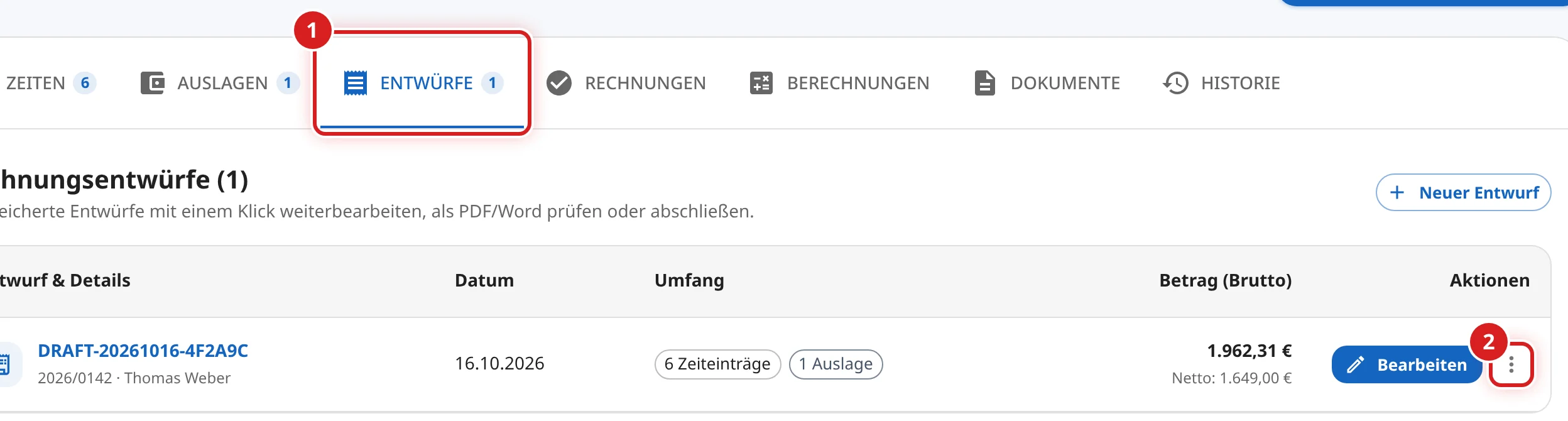
- Gespeicherte Entwürfe stehen im Reiter ENTWÜRFE. Ein Klick auf die Zeile öffnet den Entwurf wieder.
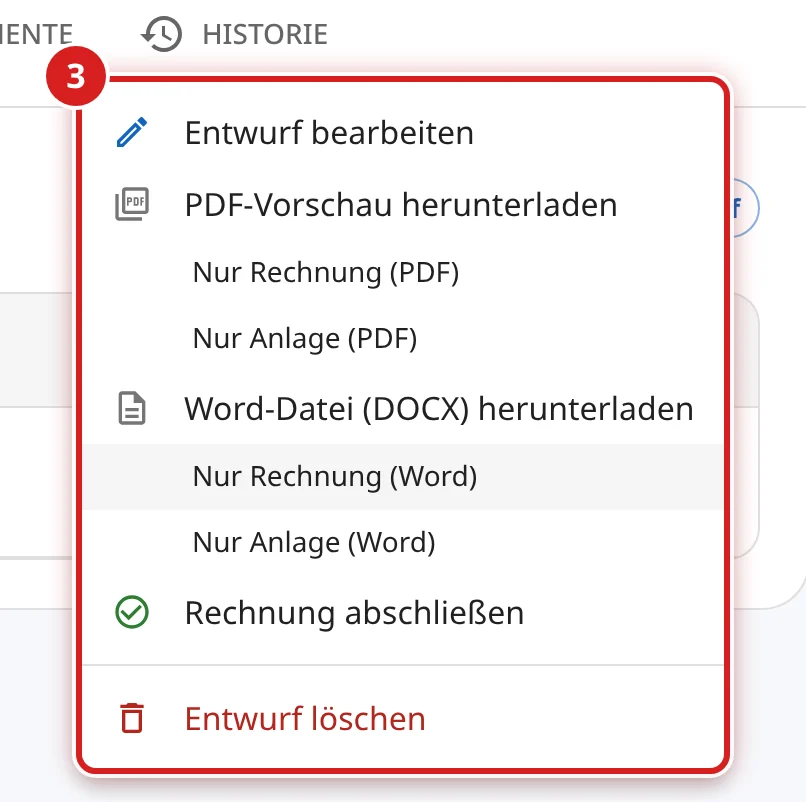
- Die drei Punkte ⋮ rechts in der Zeile öffnen ein Menü.
- Im Menü: Entwurf bearbeiten, Dateien herunterladen, Rechnung abschließen und Entwurf löschen. Nach dem Löschen, das Sie im Rückfragefenster mit OK bestätigen, sind die Zeiten wieder offen.
Zeiten in einem gespeicherten Entwurf haben den Status Im Entwurf und lassen sich für keinen anderen Entwurf anhaken, bis der Entwurf abgeschlossen oder gelöscht ist.
Fragen zur Software beantworten wir über das Kontaktformular.