
Menü
Rechner
VerzugszinsrechnerFristenrechnerKündigungsfristrechnerParagraphen ProfiWissen
Wissens-ÜbersichtFAQ AnwaltskostenRechtskosten berechnenMahnverfahrenProzesskostenhilfeStreitwert & GegenstandswertService & Rechtliches
Hilfe-CenterKontaktImpressumDatenschutzAGBWiderrufsbelehrungKonto
14 Tage kostenlos testenAnmeldenRechnung abschließen und herunterladen
Schritt 4 von 4 im Ablauf Zeithonorar · Stand 19. Oktober 2026
Rechnung abschließen
Erst mit dem Abschließen wird aus dem Entwurf eine Rechnung mit fortlaufender Rechnungsnummer. Klicken Sie im Kasten ENTWURFSAKTIONEN auf Rechnung abschließen. Es folgt eine Sicherheitsabfrage.
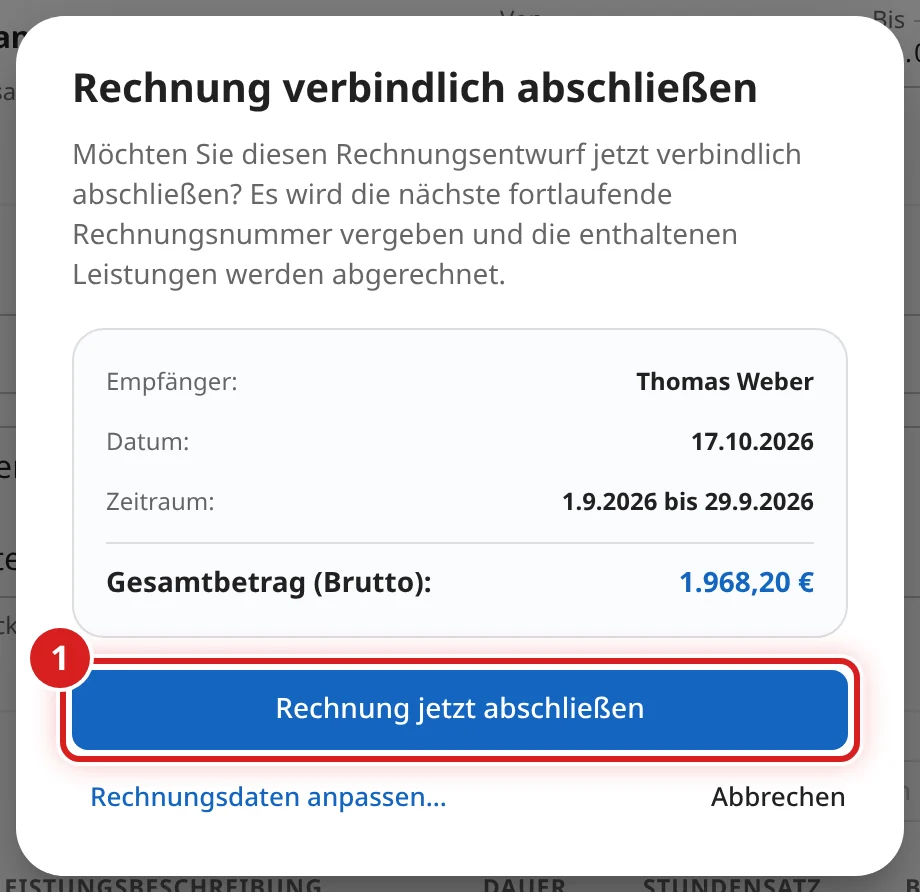
Im grauen Kasten stehen:
- Empfänger: der Mandant
- Datum: das heutige Datum
- Zeitraum und Gesamtbetrag (Brutto)
- Stimmt alles, klicken Sie auf Rechnung jetzt abschließen. Abbrechen führt zurück in den Entwurf.
Ein anderes Rechnungsdatum oder die erste Rechnungsnummer
Soll die Rechnung nicht das heutige Datum tragen, klicken Sie in der Sicherheitsabfrage auf Rechnungsdaten anpassen..., ändern im Reiter Rechnung das Rechnungsdatum und schließen mit Rechnung abschließen unten rechts in diesem Fenster ab. Speichern übernimmt das Datum nicht.
Vor Ihrer ersten Rechnung zeigt die Sicherheitsabfrage den Hinweis Bisher mit einer anderen Software abgerechnet?. Haben Sie Ihre Rechnungen bisher selbst nummeriert, tragen Sie über Rechnungsdaten anpassen... im Reiter Rechnung Ihre nächste Nummer ein, setzen das Häkchen Ab dieser Nummer fortlaufend weiterzählen und schließen mit Rechnung abschließen ab.
Rechnung herunterladen
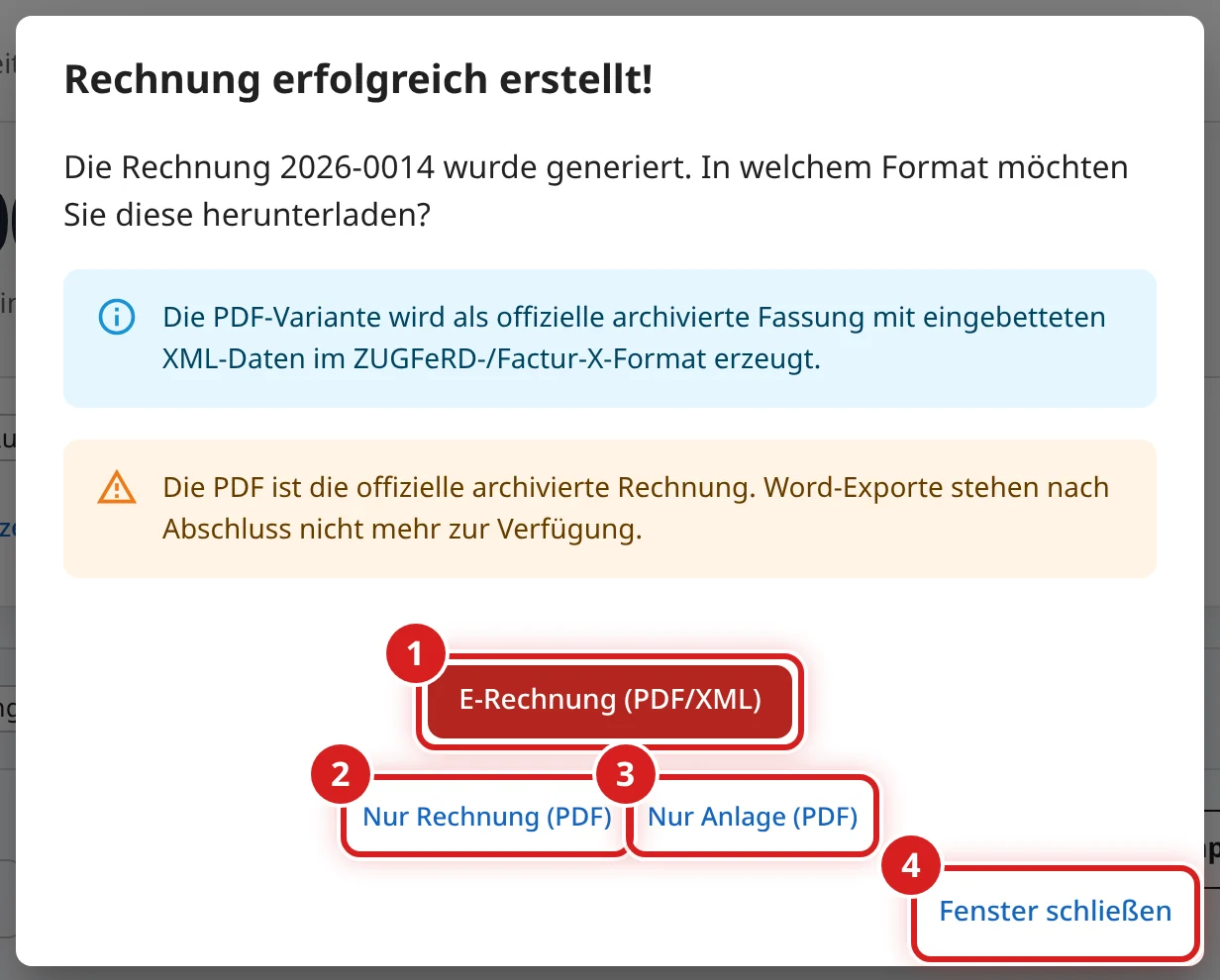
Im Satz Die Rechnung … wurde generiert. steht die neue Rechnungsnummer.
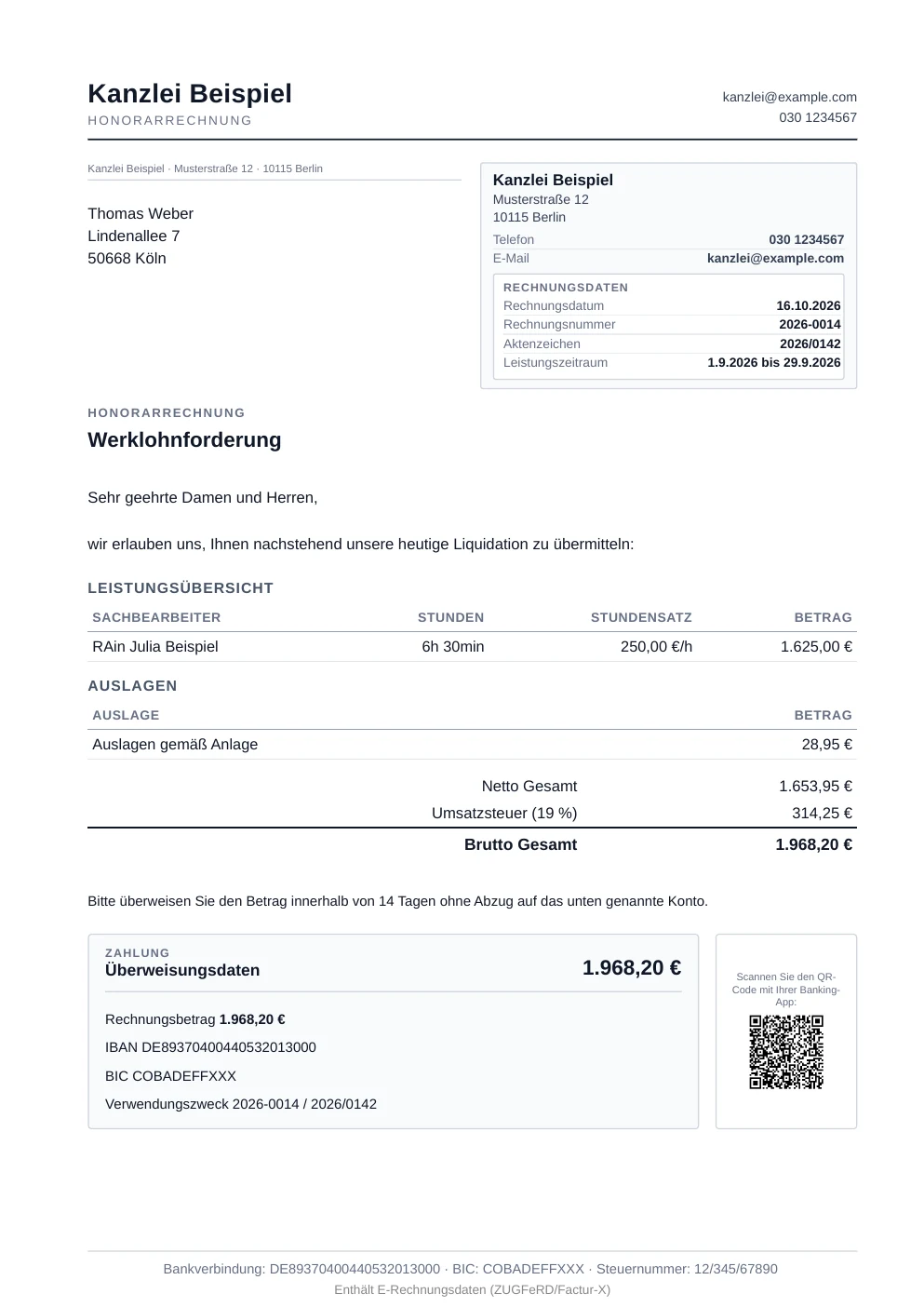
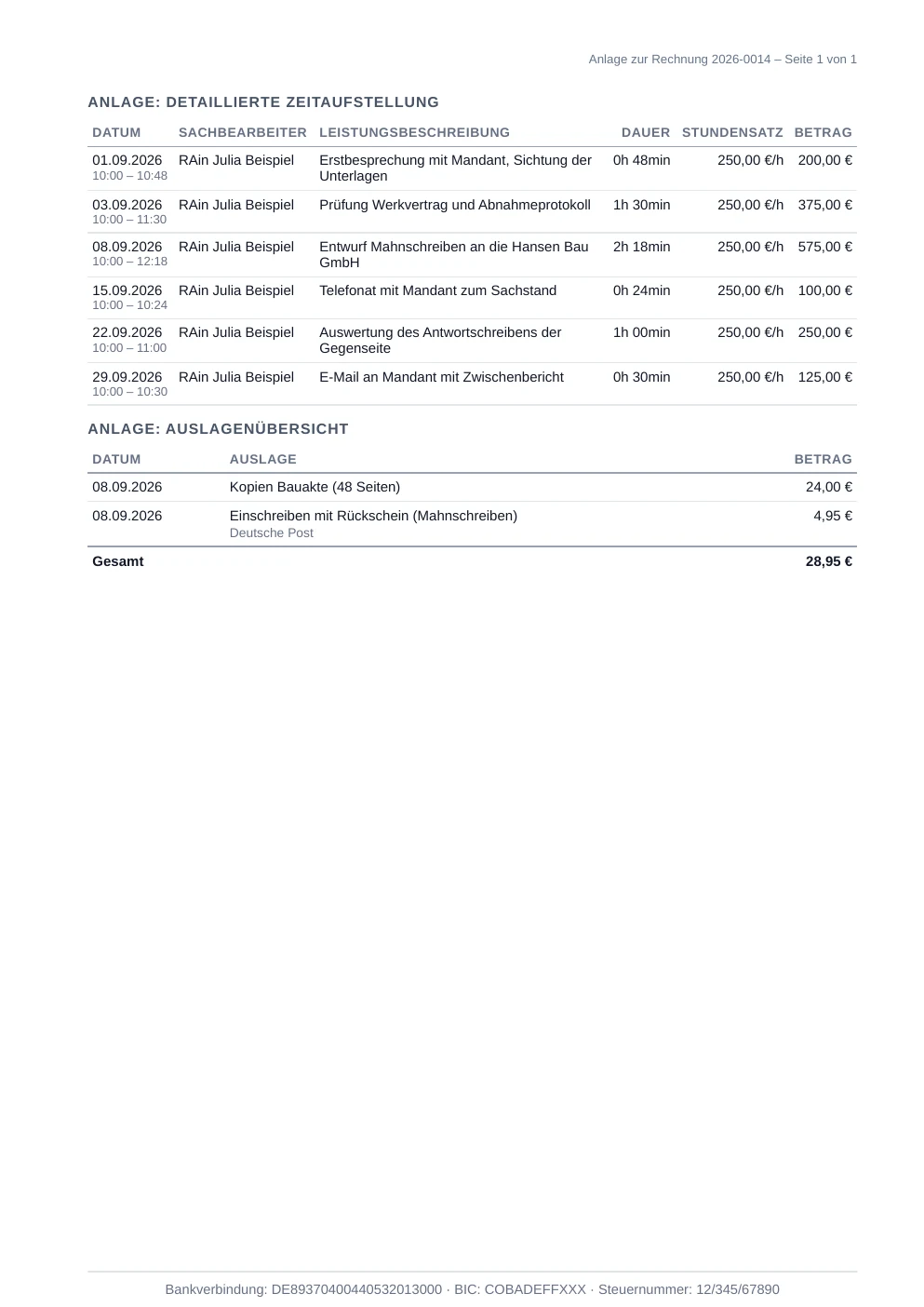
- E-Rechnung (PDF/XML): die vollständige Rechnung mit Anlage als PDF zum Drucken oder Versenden. Die E-Rechnungsdaten (ZUGFeRD/Factur-X) sind in die PDF eingebettet.
- Nur Rechnung (PDF): ohne Zeitaufstellung.
- Nur Anlage (PDF): nur Zeitaufstellung und Auslagenübersicht.
- Fenster schließen: zurück zur Seite. Die Rechnung bleibt gespeichert.
Die Datei trägt die Rechnungsnummer im Namen, zum Beispiel Rechnung_2026-0014.pdf.
Abgeschlossene Rechnungen wiederfinden
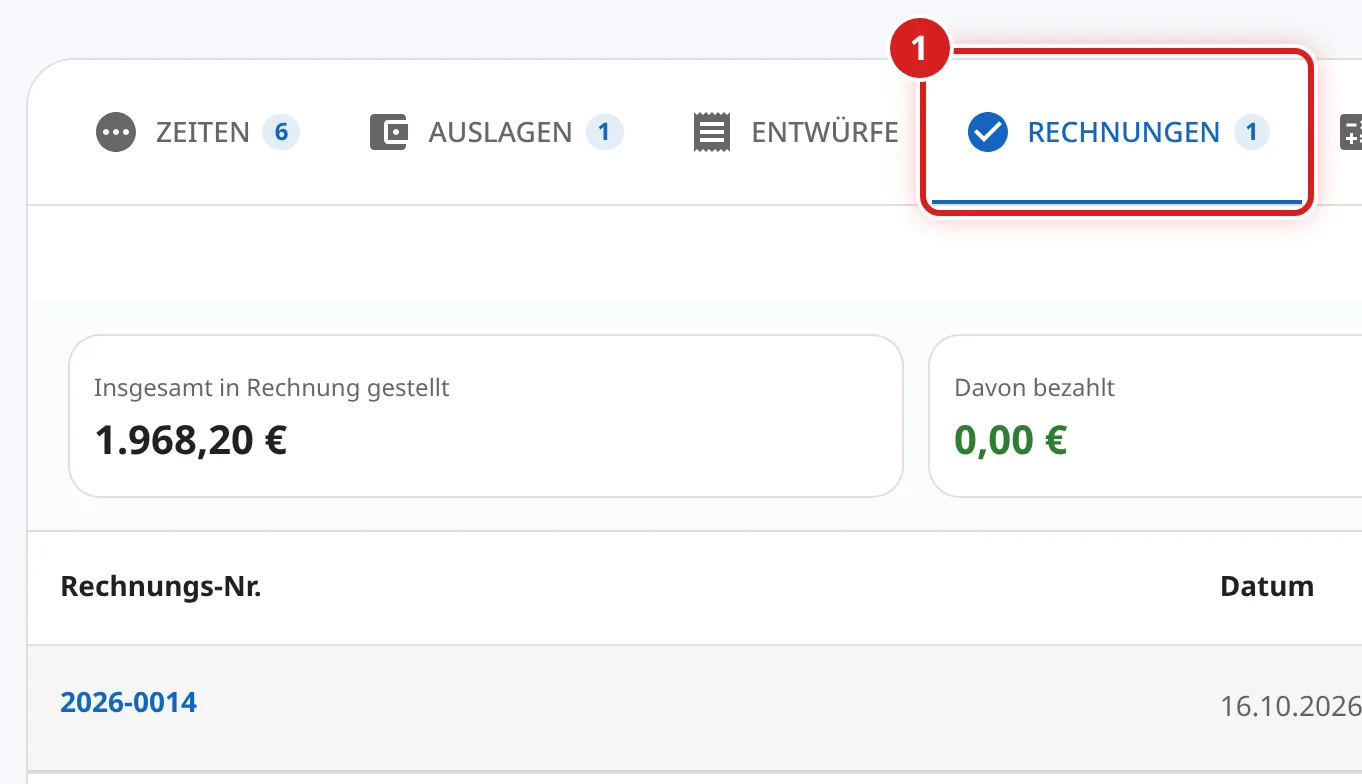
- Wählen Sie die Akte und öffnen Sie den Reiter RECHNUNGEN. Dort stehen die abgeschlossenen Rechnungen der Akte. Ein Klick auf die Zeile lädt die PDF herunter.
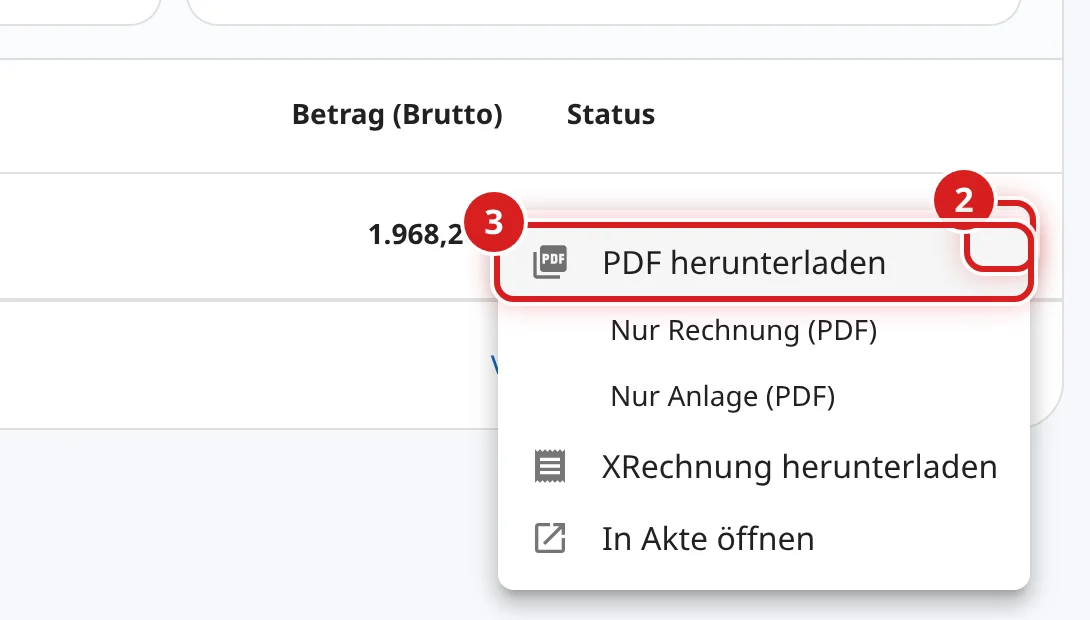
- Die drei Punkte ⋮ rechts in der Zeile öffnen das Menü.
- PDF herunterladen, Nur Rechnung (PDF) und Nur Anlage (PDF) laden die Dateien. XRechnung herunterladen brauchen Sie nur für Rechnungen an Behörden.
Alle Rechnungen aller Akten finden Sie außerdem in der linken Leiste unter ABRECHNUNG bei Rechnungen. Der Eintrag Abo & Rechnungen weiter unten enthält dagegen die Rechnungen für Ihr eigenes Abo.
Fragen zur Software beantworten wir über das Kontaktformular.