
Menü
Rechner
VerzugszinsrechnerFristenrechnerKündigungsfristrechnerParagraphen ProfiWissen
Wissens-ÜbersichtFAQ AnwaltskostenRechtskosten berechnenMahnverfahrenProzesskostenhilfeStreitwert & GegenstandswertService & Rechtliches
Hilfe-CenterKontaktImpressumDatenschutzAGBWiderrufsbelehrungKonto
14 Tage kostenlos testenAnmeldenZeiten mit der Stoppuhr oder von Hand erfassen
Stand 19. Oktober 2026
Stoppuhr oder Eintrag von Hand
Ganz oben auf der Seite Zeithonorar steht der Bereich Zeit erfassen. Für eine Arbeit, die Sie gerade beginnen, nutzen Sie die Stoppuhr. Für eine Arbeit, die schon erledigt ist, tragen Sie Beginn und Ende von Hand ein.
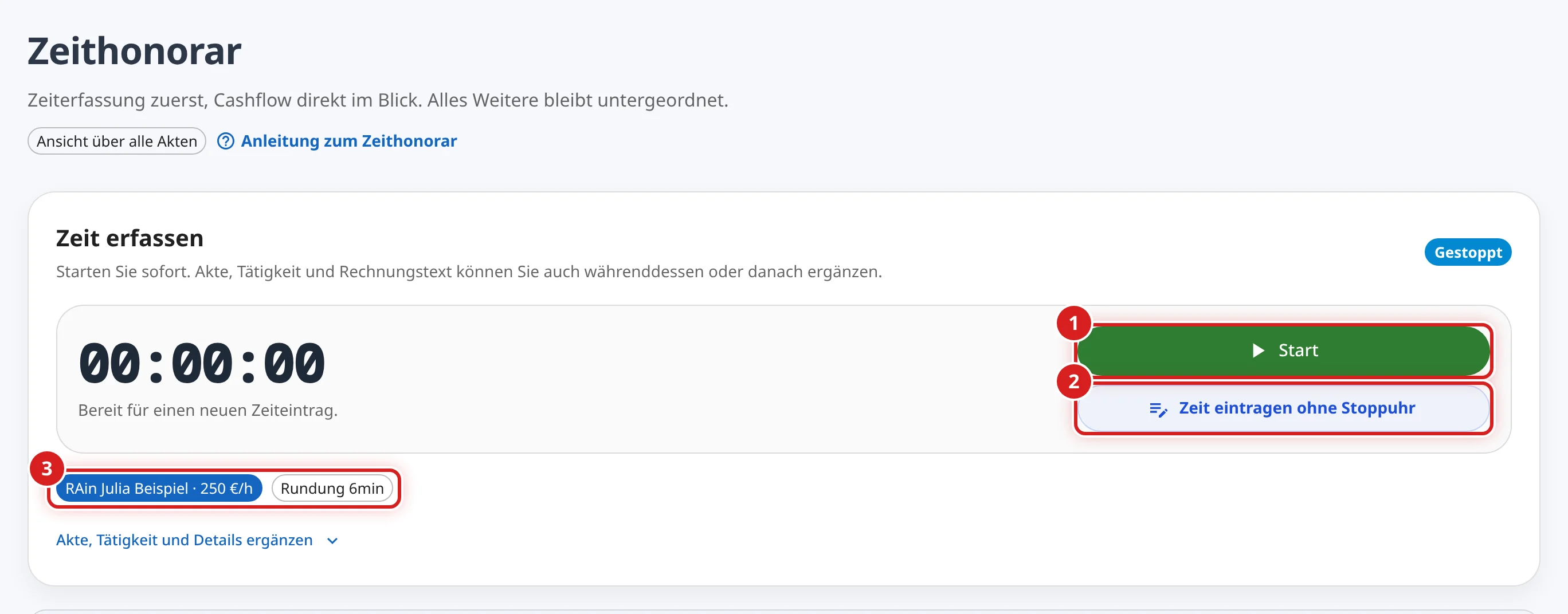
- Start startet die Stoppuhr.
- Zeit eintragen ohne Stoppuhr öffnet ein Fenster für einen nachträglichen Eintrag, siehe Zeit von Hand eintragen.
- Die beiden Kennzeichen zeigen, für wen die Zeit gespeichert wird und zu welchem Satz: hier RAin Julia Beispiel · 250 €/h, abgerechnet im 6-Minuten-Takt (Rundung 6min). Beides legen Sie in den Einstellungen fest.
Die Stoppuhr starten und Angaben ergänzen
Klicken Sie auf Start. Die Uhr läuft, oben rechts steht Läuft, und darunter öffnen sich die Felder für die Angaben zur Arbeit. Sie können sie sofort, während der Arbeit oder kurz vor dem Speichern ausfüllen.
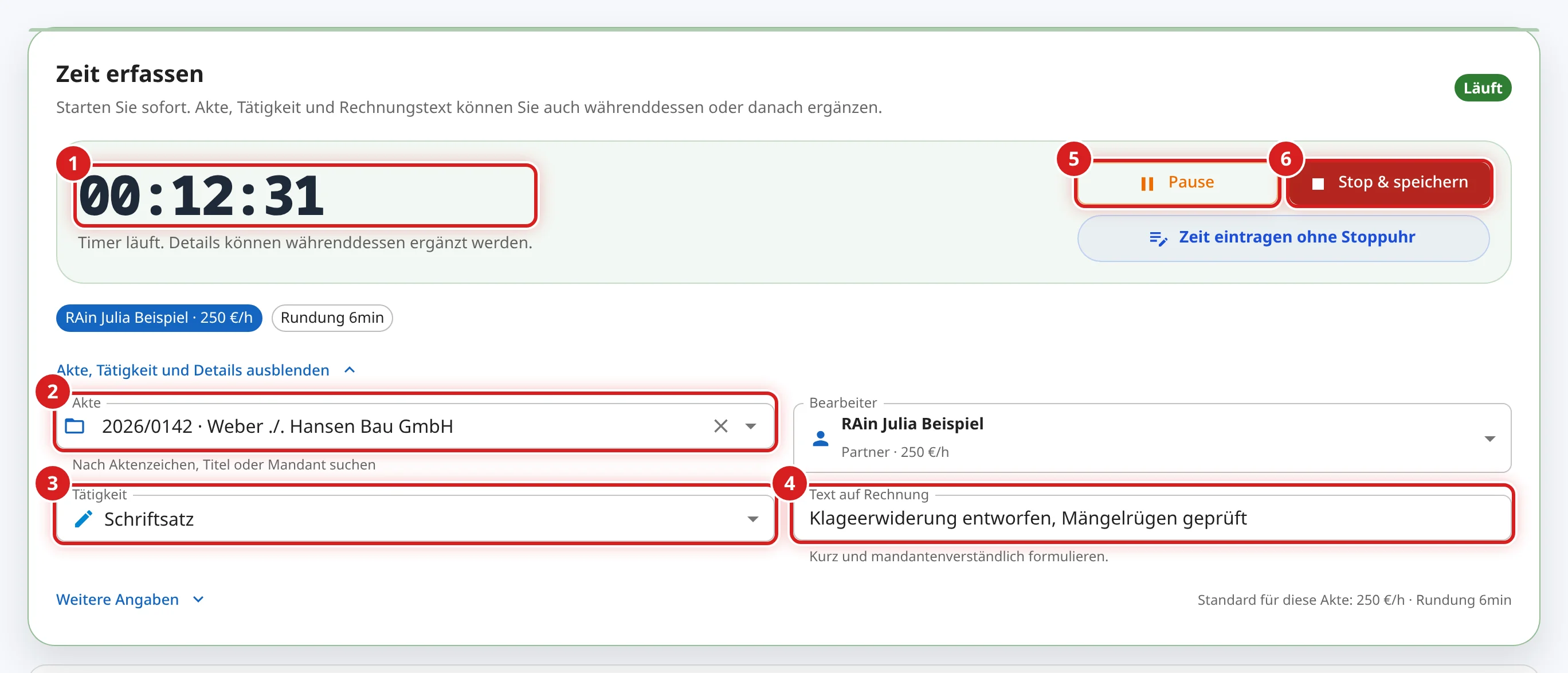
- Die Uhr zeigt die bisher gemessene Zeit in Stunden, Minuten und Sekunden.
- Akte: Tippen Sie einen Teil des Aktenzeichens oder den Namen des Mandanten und wählen Sie die Akte aus der Liste.
- Tätigkeit: zum Beispiel Schriftsatz, Telefonat oder Besprechung. Vorgegeben ist Beratung.
- Text auf Rechnung: Dieser Text steht später so auf der Rechnung. Formulieren Sie ihn für den Mandanten verständlich.
- Pause hält die Uhr an, siehe Unterbrechen und fortsetzen.
- Stop & speichern beendet die Messung und speichert die Zeit.
Im Feld Bearbeiter steht das aktive Anwalts-Profil. Hat jemand anderes gearbeitet, wählen Sie dort den passenden Namen; Stundensatz und Takt richten sich dann nach diesem Profil.
Weitere Angaben

- Weitere Angaben klappt drei zusätzliche Felder auf. Rechts daneben steht, welcher Stundensatz und welcher Takt für die Zeit gelten.
- Interne Notiz: nur für die Kanzlei sichtbar, erscheint nicht auf der Rechnung.
- Abrechnung: Zeithonorar für die normale Abrechnung nach Stunden.
- Auf Rechnung: Schalten Sie ihn aus, wird die Zeit nur intern erfasst und nicht berechnet. Oben erscheint dann Nur intern.
Unterbrechen und fortsetzen

- Nach einem Klick auf Pause steht oben rechts Pausiert, und die Uhr bleibt stehen.
- Weiter setzt die Messung fort. Die Zeit vor der Pause bleibt erhalten.
- Stop & speichern speichert auch direkt aus der Pause heraus.
Gespeichert wird nur die Zeit, in der die Uhr lief. Pausen zählen nicht mit. Als Beginn bleibt der Zeitpunkt des ersten Starts stehen.
Beginn oder Ende korrigieren
Solange die Uhr läuft oder pausiert ist, stehen unter dem Bereich zwei Zeitfelder.

- Startzeit: Haben Sie die Uhr zu spät gestartet, tragen Sie hier den tatsächlichen Beginn ein. Gezählt wird dann ab diesem Zeitpunkt bis zum Stopp, Pausen weiterhin abgezogen.
- Endzeit (optional): Haben Sie vergessen, die Uhr anzuhalten, tragen Sie hier das tatsächliche Ende ein. Mit Start- und Endzeit gilt genau dieser Zeitraum.
Speichern und den Eintrag finden
Nach Stop & speichern springt die Uhr auf 00:00:00 zurück. Eine eigene Meldung erscheint nicht. Akte, Tätigkeit und Bearbeiter bleiben für die nächste Messung stehen; Text und Notiz werden geleert.
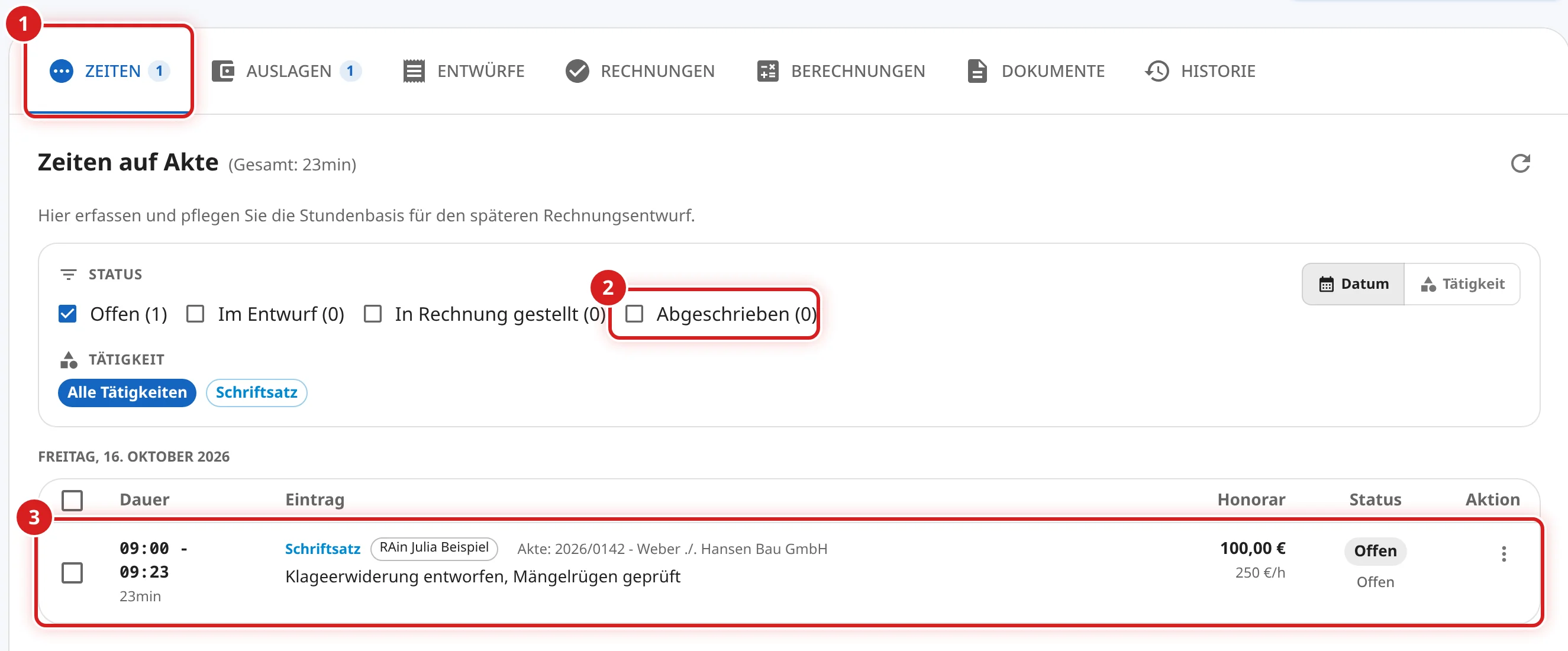
- Der neue Eintrag steht im Reiter ZEITEN, ganz oben unter dem heutigen Datum.
- Zeiten, die Sie nicht berechnen, sehen Sie erst, wenn Sie bei STATUS auch Abgeschrieben anhaken.
- Die Zeile zeigt Beginn und Ende, die Dauer, die Tätigkeit, den Text und den Betrag.
Welche Akte die Zeit bekommt
| Oben auf der Seite steht | Die Zeit wird gespeichert |
|---|---|
| Akte aktiv: 2026/0142 | für diese Akte; sie ist im Feld Akte schon eingetragen. |
| Ansicht über alle Akten | für die Akte, die Sie im Feld Akte wählen. Die ganze Seite wechselt dann zu dieser Akte. Ohne Auswahl wird die Zeit ohne Akte gespeichert. |
| Filter: Ohne Aktenbezug | ohne Akte. |
Eine Zeit ohne Akte ordnen Sie später zu: in ihrer Zeile auf die drei Punkte ⋮, dann Bearbeiten, und im Feld Akte (optional) die Akte wählen.
Zeit von Hand eintragen
Klicken Sie auf Zeit eintragen ohne Stoppuhr. Es öffnet sich das Fenster Manueller Zeiteintrag.
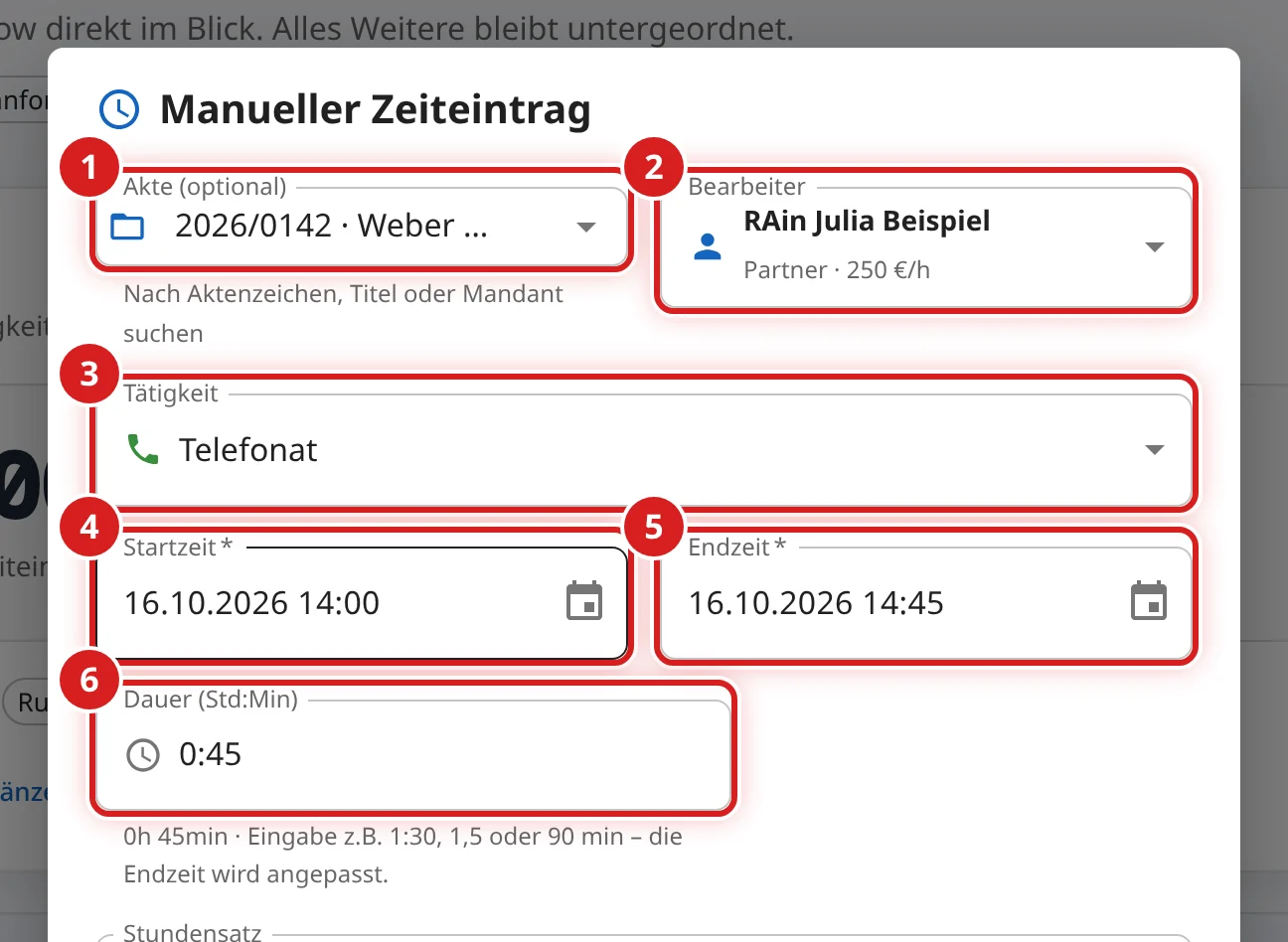
- Akte (optional): vorbelegt mit der oben gewählten Akte. Über Neue Akte anlegen legen Sie hier auch eine neue an.
- Bearbeiter: wer gearbeitet hat. Fehlt jemand, legen Sie ihn über Neuen Bearbeiter anlegen an.
- Tätigkeit wählen.
- Startzeit: Klicken Sie auf die Stunde und tippen Sie sie ein, dann die Minuten. Über das Kalender-Symbol wählen Sie einen anderen Tag.
- Endzeit ebenso eintragen, oder stattdessen die Dauer angeben.
- Dauer (Std:Min): Tippen Sie zum Beispiel 0:45, 1,5 oder 90 min. Die Endzeit passt sich an. Eine Zahl ohne Zusatz bis 14 gilt als Stunden, eine größere als Minuten: 2 sind 2 Stunden, 20 sind 20 Minuten.
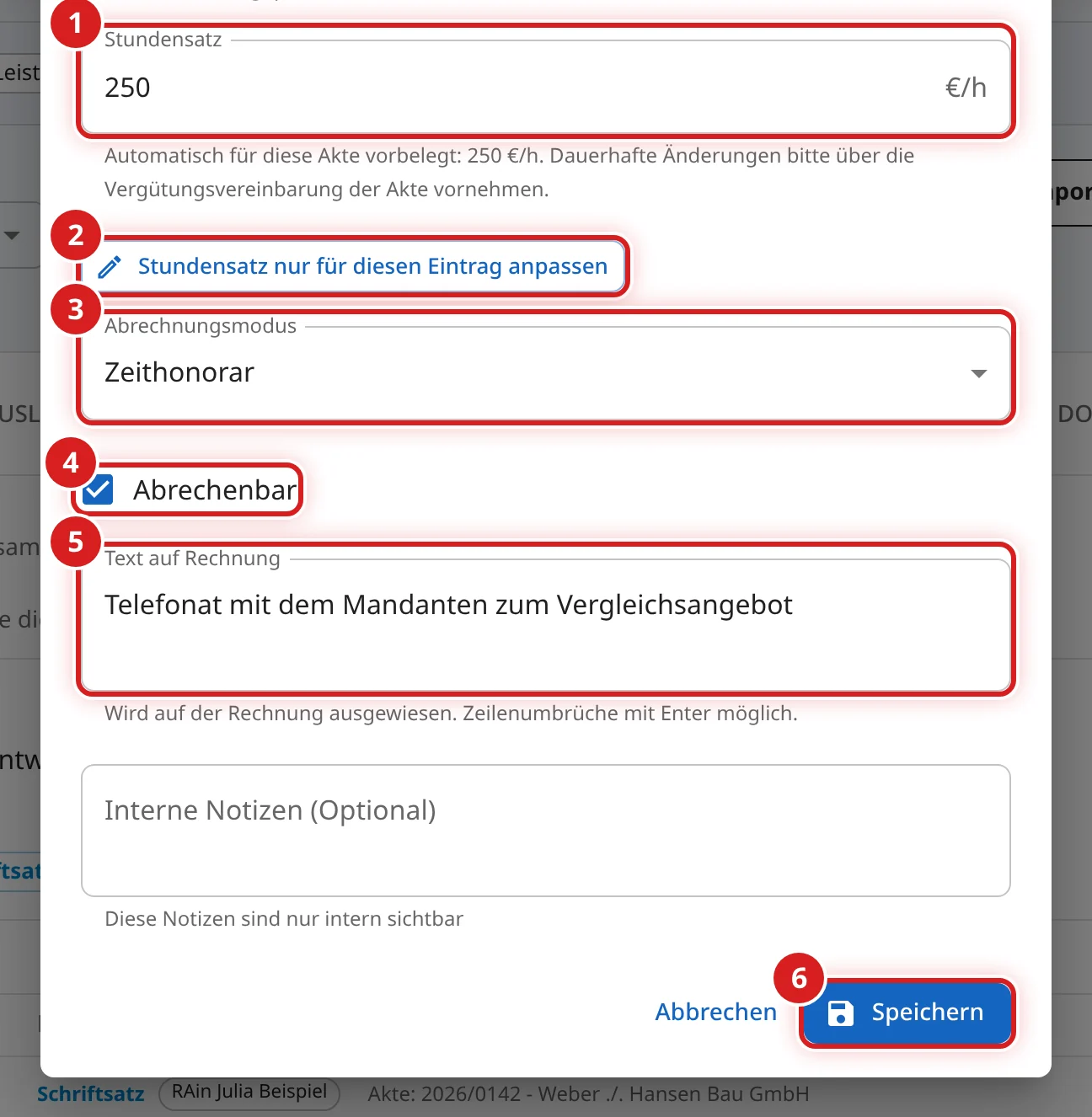
- Stundensatz: vorbelegt aus der Akte oder dem Profil des Bearbeiters.
- Stundensatz nur für diesen Eintrag anpassen macht das Feld änderbar. Der geänderte Satz gilt nur für diese eine Zeit; Auf Profilsatz zurücksetzen nimmt die Änderung zurück. Ist für die gewählte Tätigkeit ein eigener Satz hinterlegt, erscheint zusätzlich Tätigkeitssatz übernehmen.
- Abrechnungsmodus: in der Regel Zeithonorar.
- Abrechenbar: Ohne Haken wird die Zeit nur intern erfasst und als abgeschrieben gespeichert.
- Text auf Rechnung: der Text für den Mandanten. Mit der Enter-Taste beginnen Sie eine neue Zeile.
- Speichern. Das Fenster schließt sich, die Zeit steht im Reiter ZEITEN.
Hinweise
Wie Sie aus den erfassten Zeiten eine Rechnung machen, steht unter Rechnungsentwurf erstellen. Einen Überblick über alle Bereiche der Seite gibt Die Seite im Überblick.
Fragen zur Software beantworten wir über das Kontaktformular.