
Menü
Rechner
VerzugszinsrechnerFristenrechnerKündigungsfristrechnerParagraphen ProfiWissen
Wissens-ÜbersichtFAQ AnwaltskostenRechtskosten berechnenMahnverfahrenProzesskostenhilfeStreitwert & GegenstandswertService & Rechtliches
Hilfe-CenterKontaktImpressumDatenschutzAGBWiderrufsbelehrungKonto
14 Tage kostenlos testenAnmeldenZahlungslink über das Mandantenportal senden
Stand 19. Oktober 2026
Über einen Link ins Mandantenportal kann Ihr Mandant die Rechnung online ansehen, als PDF herunterladen und bezahlen: per Überweisung mit den angezeigten Bankdaten oder, wenn Sie die Online-Zahlung freigeschaltet haben, direkt online. Den Link erstellen Sie für eine abgeschlossene Rechnung auf der Seite Rechnungen.
Den Link erstellen
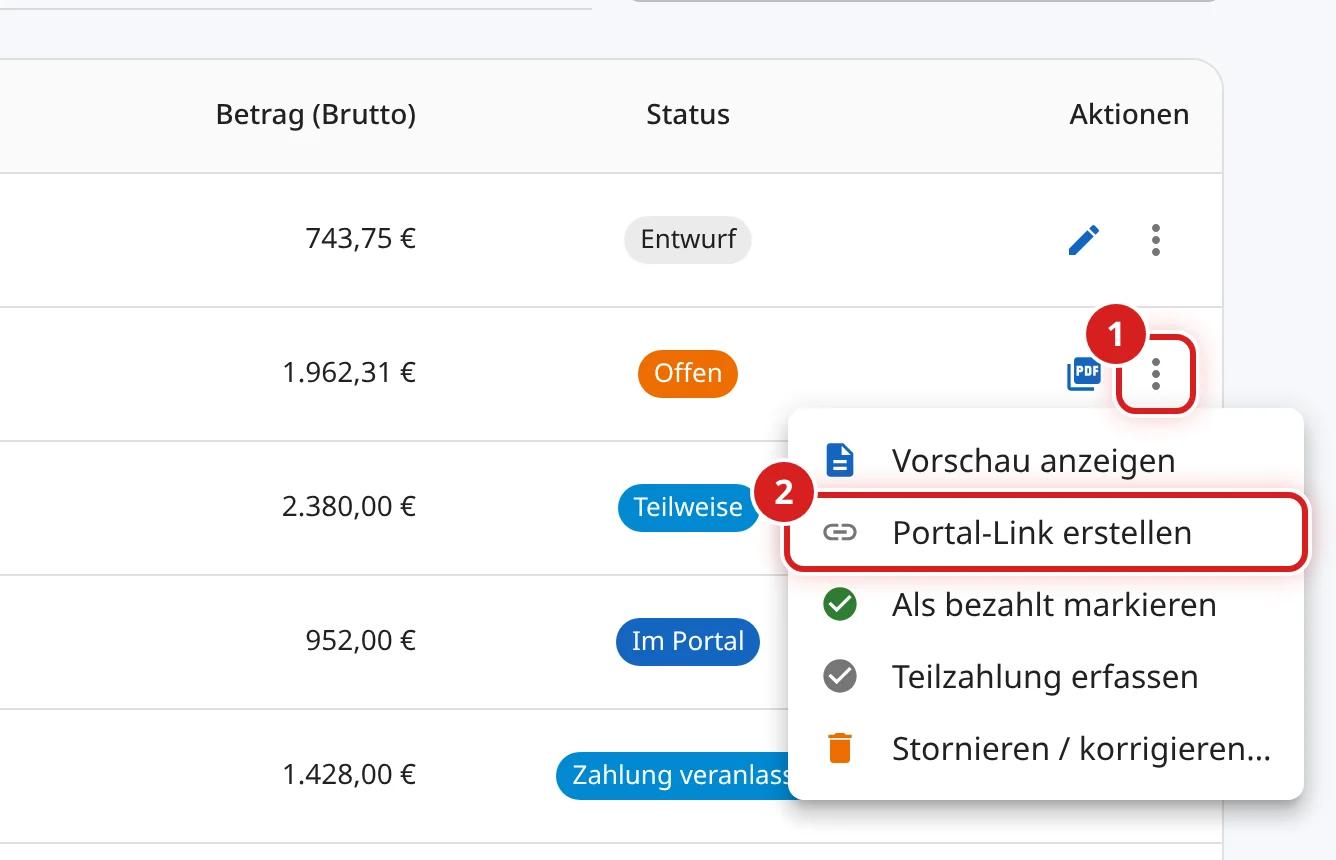
- Klicken Sie auf der Seite Rechnungen in der Zeile der Rechnung auf die drei Punkte ⋮.
- Wählen Sie Portal-Link erstellen.
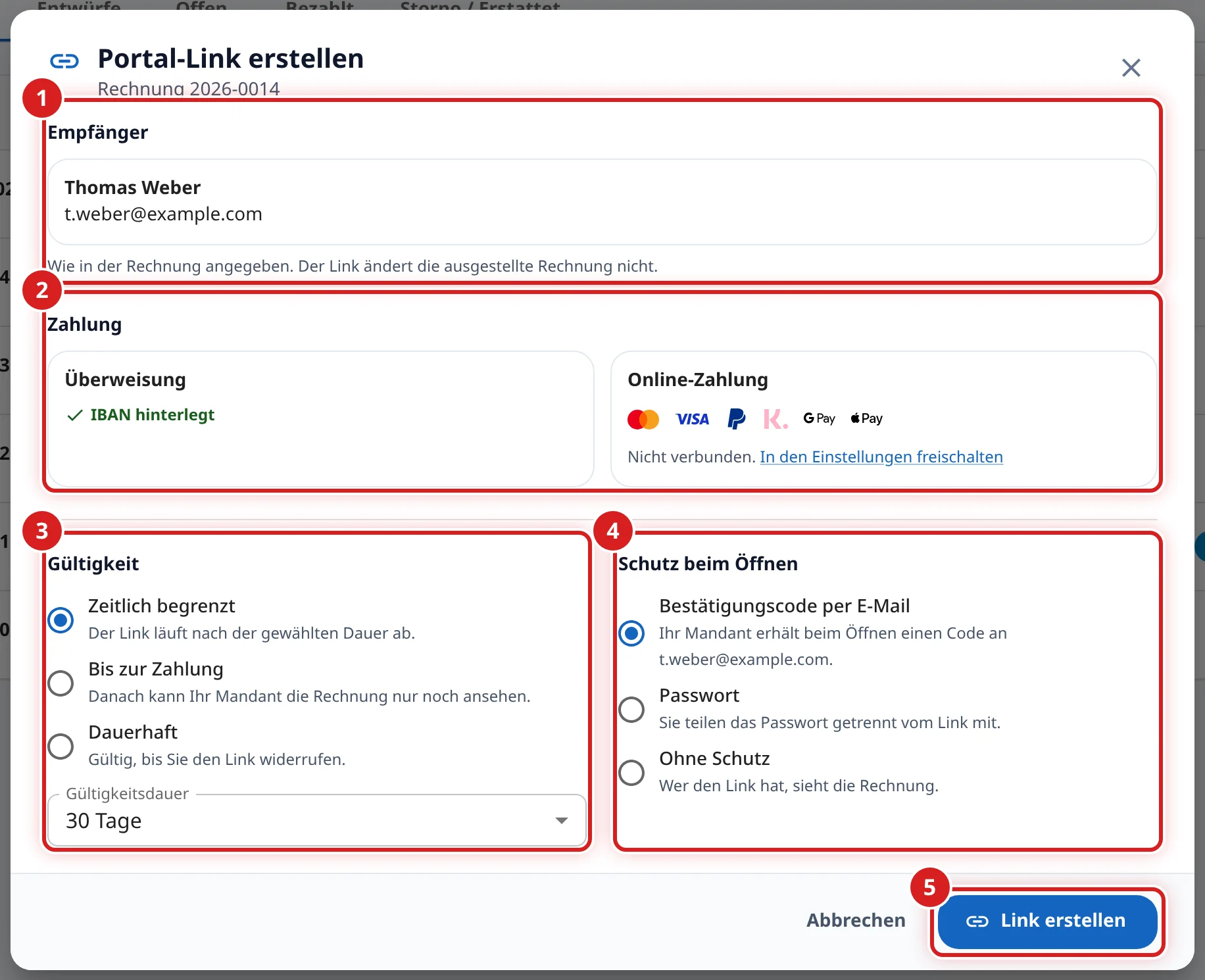
- Empfänger: Name und E-Mail-Adresse so, wie sie in der Rechnung stehen.
- Zahlung: wie der Mandant zahlen kann. IBAN hinterlegt heißt, die Überweisung ist möglich. Steht bei Online-Zahlung Nicht verbunden, führt In den Einstellungen freischalten zur Einrichtung.
- Gültigkeit: Zeitlich begrenzt (vorgewählt, mit der Gültigkeitsdauer 30 Tage), Bis zur Zahlung (danach kann der Mandant die Rechnung nur noch ansehen) oder Dauerhaft.
- Schutz beim Öffnen: Mit Bestätigungscode per E-Mail bekommt der Mandant beim Öffnen einen Code an seine E-Mail-Adresse. Passwort schützt den Link mit einem Passwort, das Sie ihm getrennt mitteilen. Ohne Schutz öffnet jeder, der den Link hat, die Rechnung.
- Klicken Sie auf Link erstellen.
Den Link weitergeben
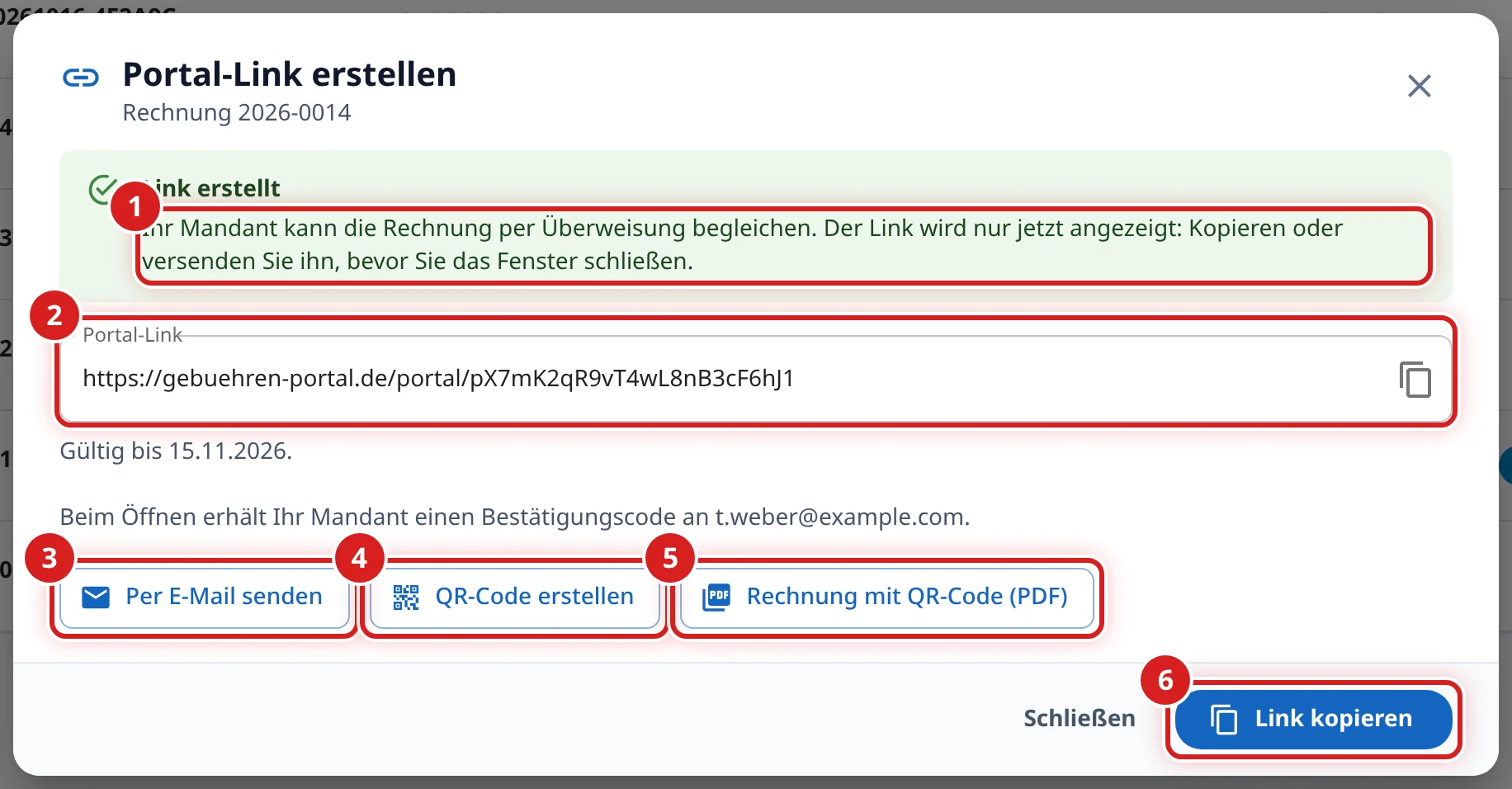
- Der Link wird nur jetzt angezeigt. Kopieren oder versenden Sie ihn, bevor Sie das Fenster schließen.
- Das Feld Portal-Link enthält den Link; das Symbol rechts kopiert ihn. Darunter steht, bis wann er gilt.
- Per E-Mail senden verschickt den Link direkt aus dem Gebührenportal, siehe unten.
- QR-Code erstellen zeigt einen QR-Code zum Link, den Sie über QR-Code herunterladen speichern.
- Rechnung mit QR-Code (PDF) lädt die Rechnung mit aufgedrucktem QR-Code herunter, etwa für den Postversand.
- Link kopieren kopiert den Link in die Zwischenablage.

Schließen Sie das Fenster, ohne den Link kopiert oder versendet zu haben, fragt das Gebührenportal nach. Zurück (1) bringt Sie zum Link zurück, Schließen ohne Kopie (2) schließt trotzdem. Brauchen Sie den Link später doch, erstellen Sie einen neuen.
Den Link per E-Mail senden
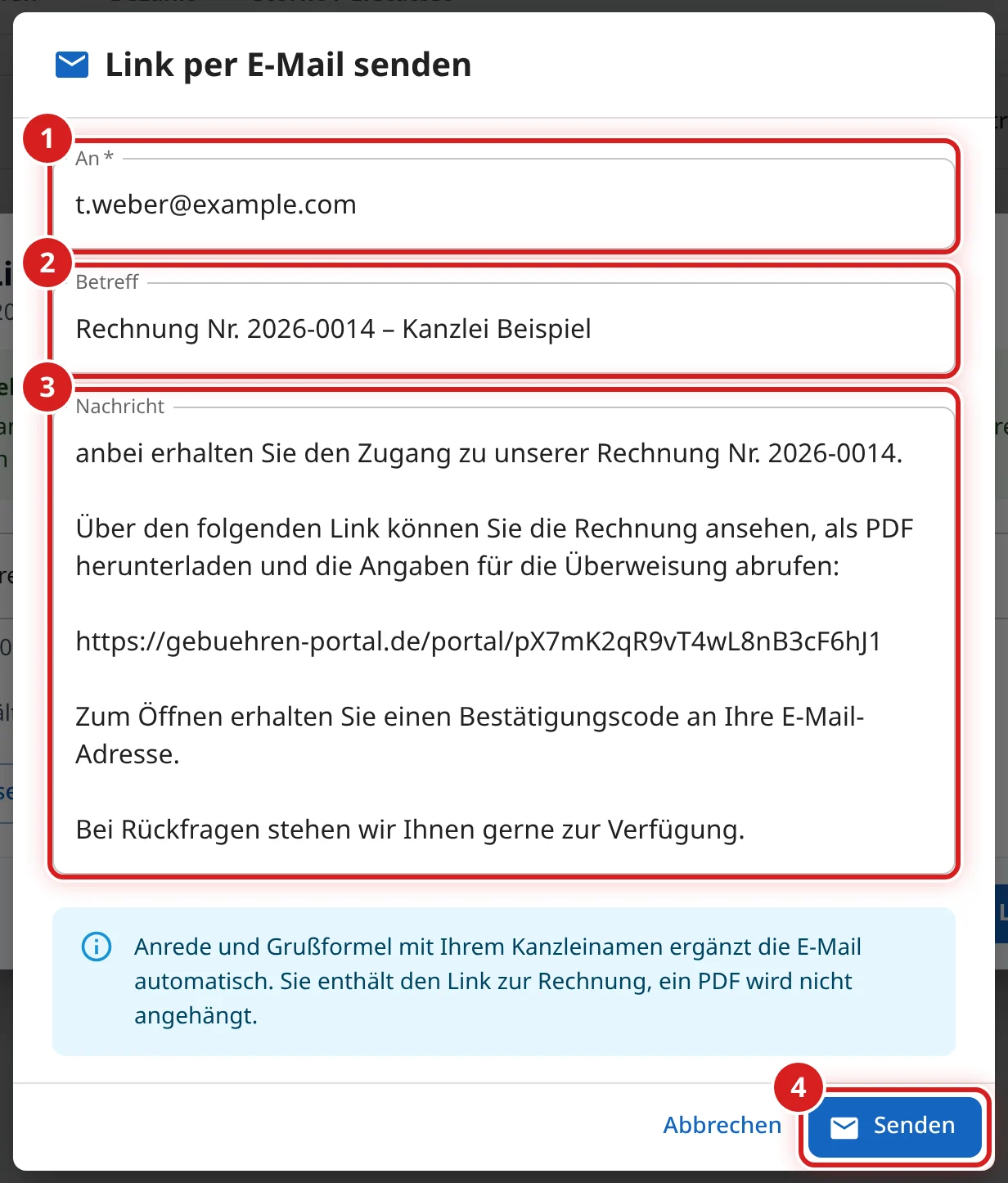
- An: die E-Mail-Adresse aus der Rechnung. Sie können sie ändern.
- Betreff: vorbelegt mit Rechnungsnummer und Kanzleiname.
- Nachricht: ein Vorschlag mit dem Link. Anrede und Grußformel ergänzt das Gebührenportal automatisch. Die E-Mail enthält den Link, aber kein PDF.
- Senden. Es erscheint E-Mail an t.weber@example.com gesendet.

Wenn die Rechnung keine E-Mail-Adresse enthält
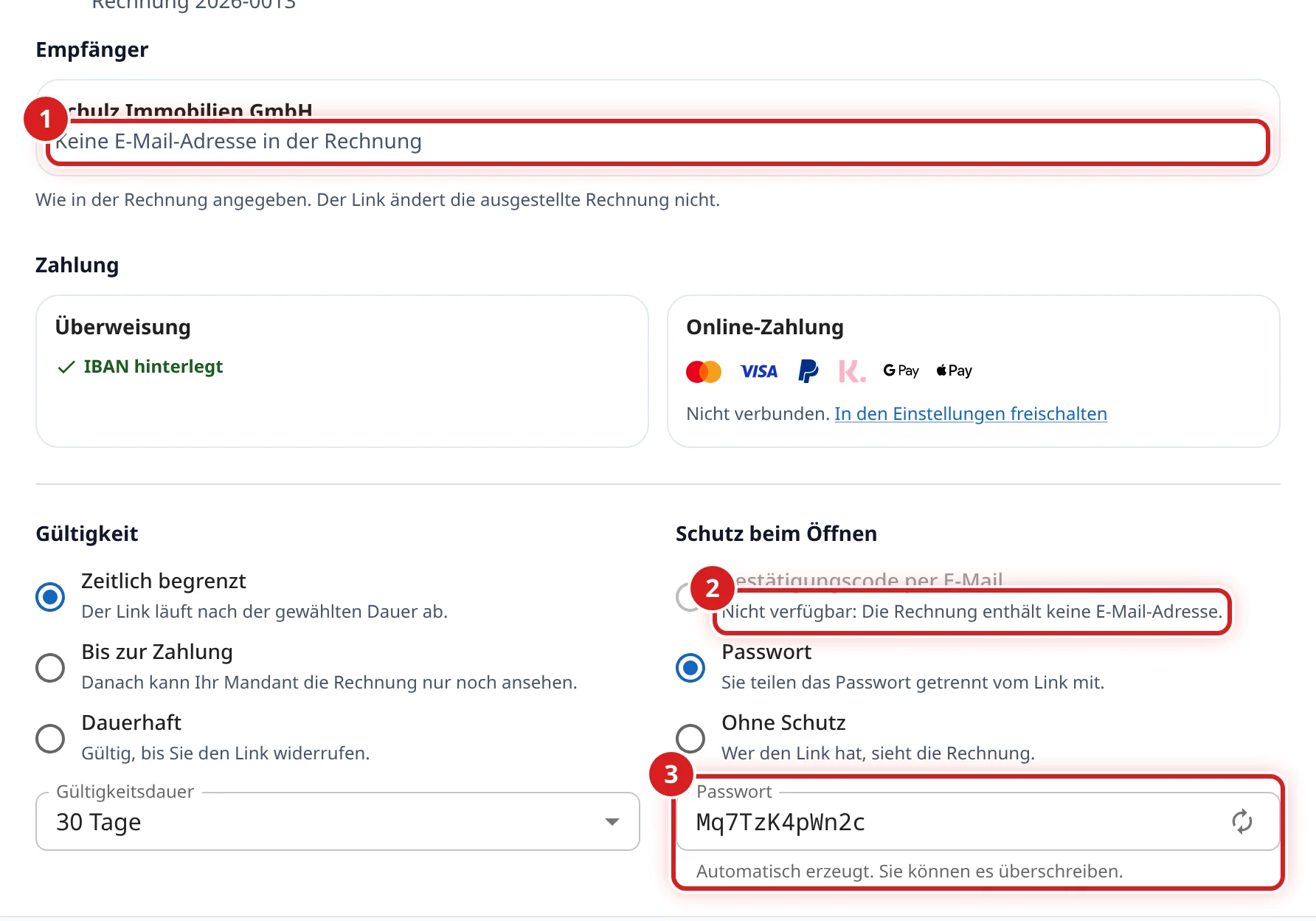
- Unter Empfänger steht Keine E-Mail-Adresse in der Rechnung.
- Der Bestätigungscode ist dann nicht verfügbar.
- Vorgewählt ist stattdessen Passwort. Das Gebührenportal erzeugt eines; Sie können es überschreiben (mindestens 8 Zeichen).
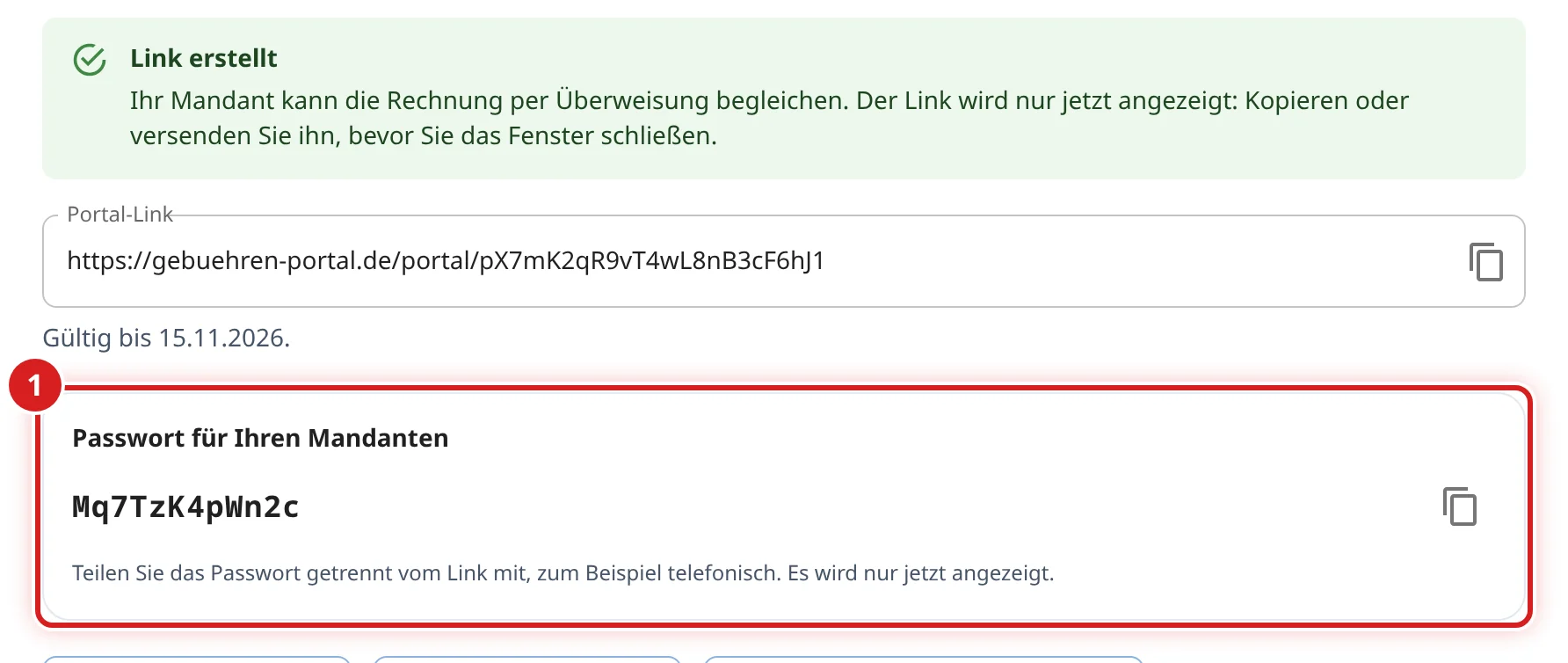
Nach dem Erstellen steht das Passwort unter Passwort für Ihren Mandanten (1). Teilen Sie es dem Mandanten getrennt vom Link mit, zum Beispiel telefonisch. Es wird nur jetzt angezeigt und steht nicht in der E-Mail.
Hinweise
Zahlt der Mandant online, setzt das Gebührenportal die Rechnung selbst auf Bezahlt oder Teilweise. Meldet er eine Überweisung, steht dort Zahlung veranlasst; den Eingang bestätigen Sie, wie unter Zahlungseingänge erfassen beschrieben. Wie Sie eine Rechnung abschließen, steht unter Rechnung abschließen und herunterladen.
Fragen zur Software beantworten wir über das Kontaktformular.